원본 파일 : 싱기버스 https://www.thingiverse.com/thing:3595328


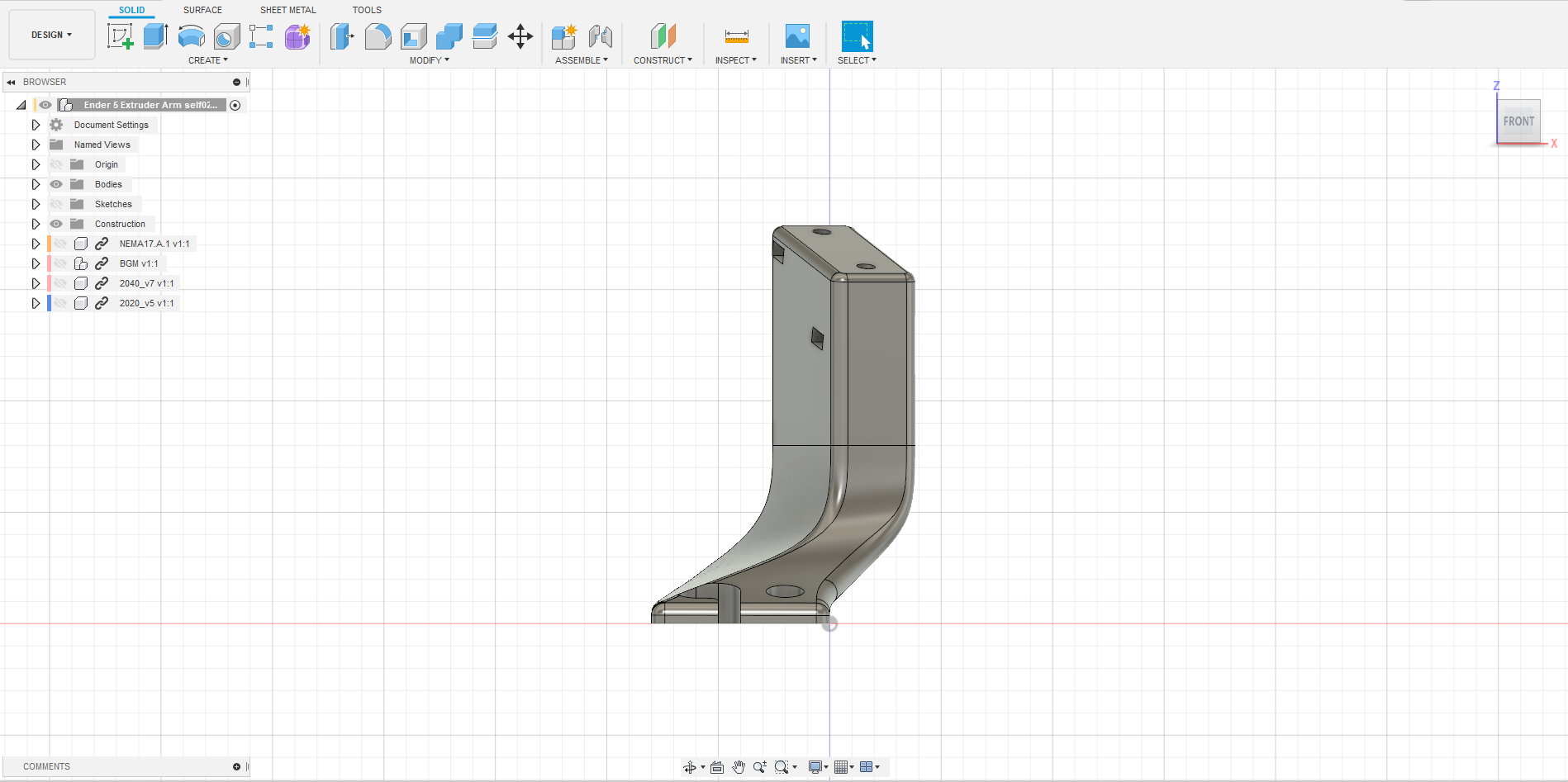
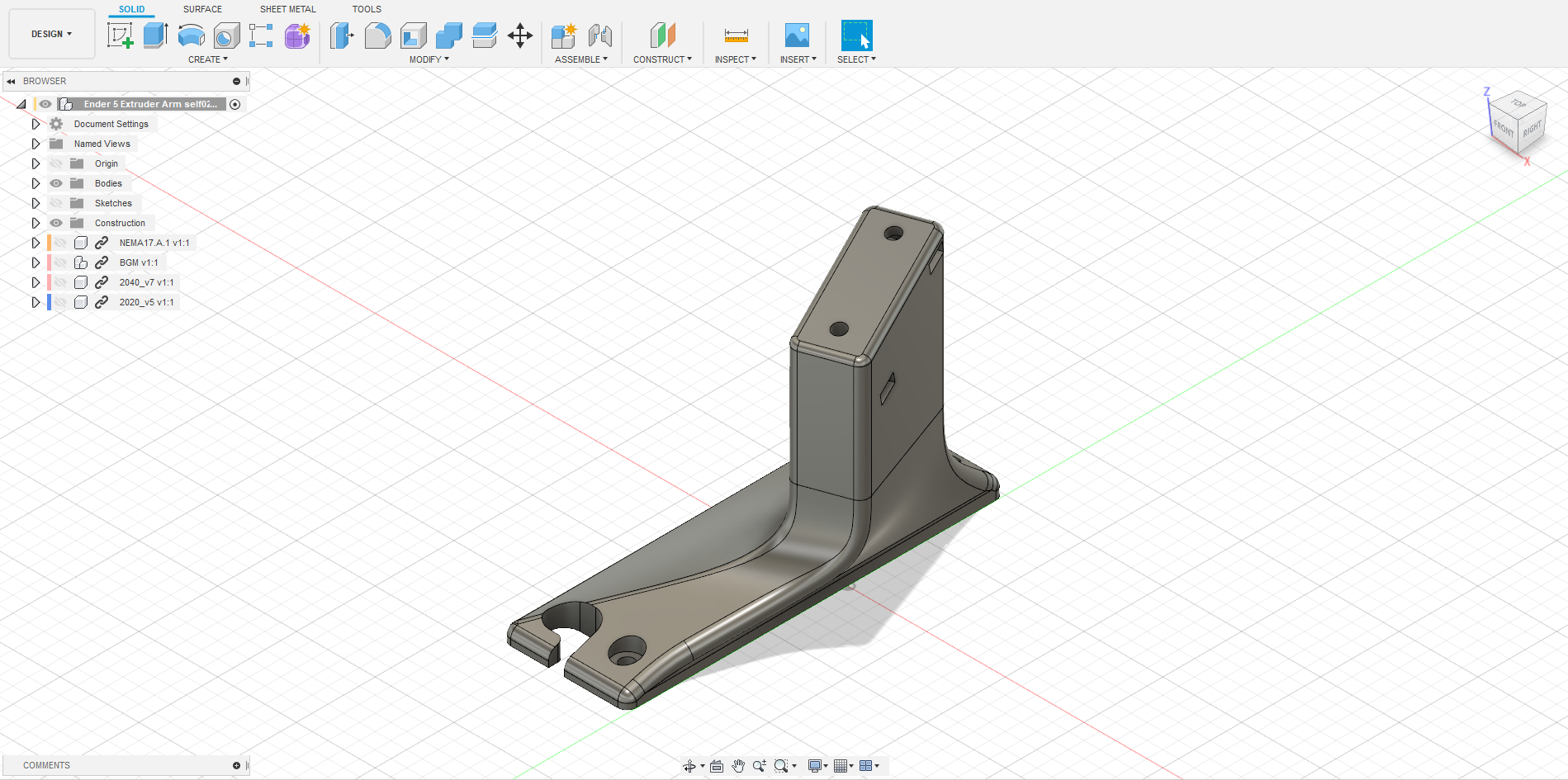
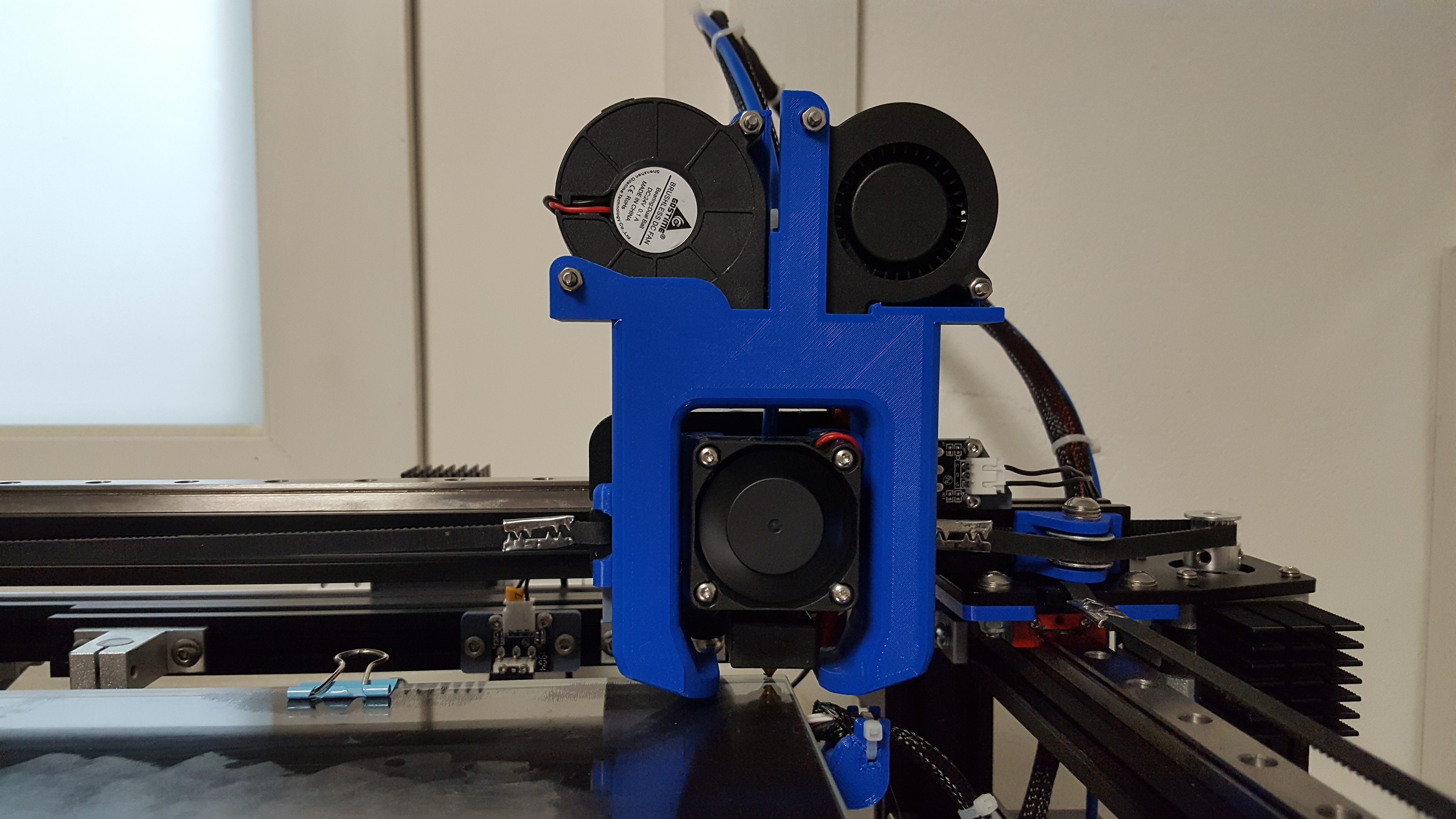
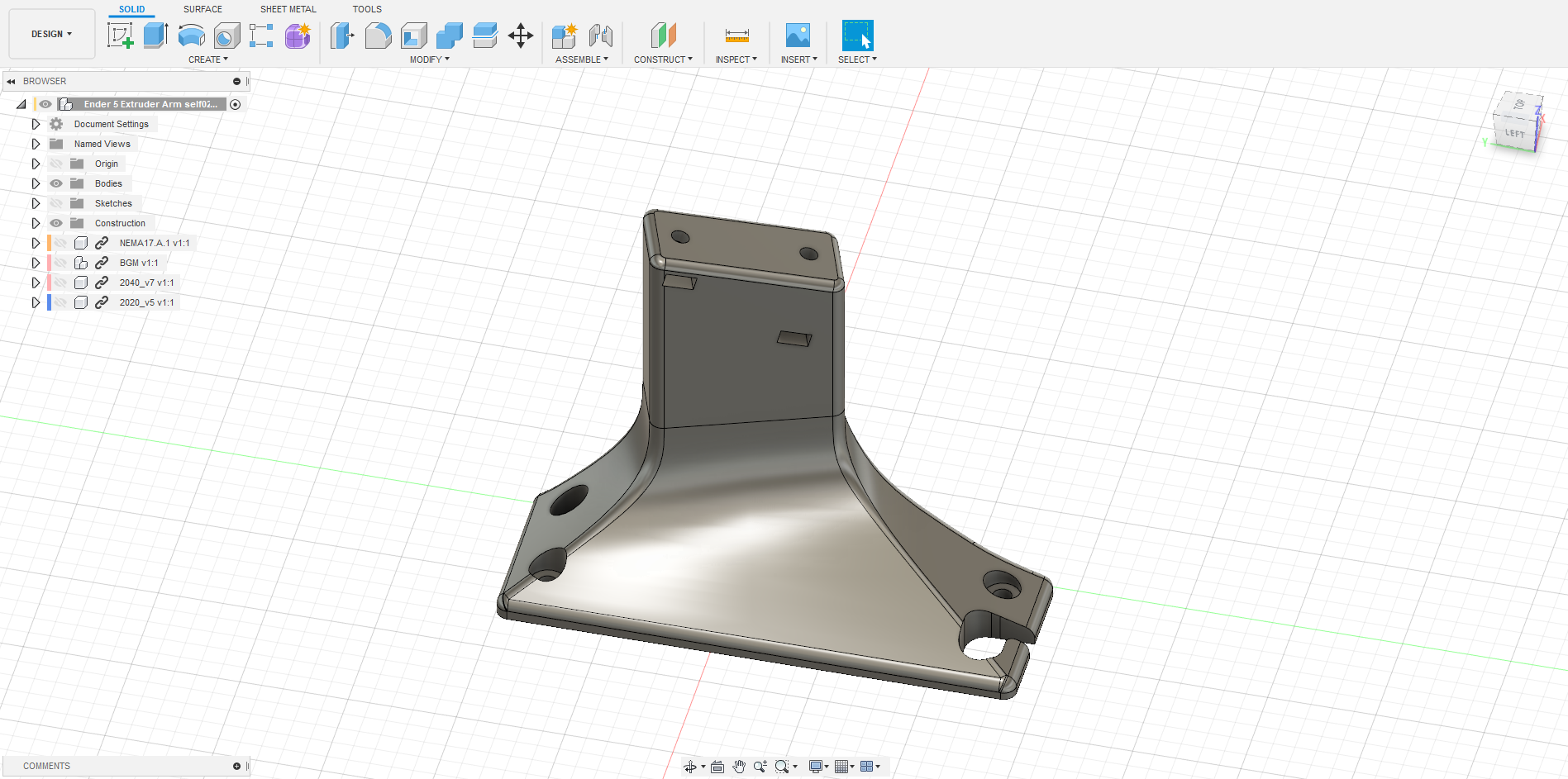
Ender 5 Extruder Arm by IamSLy

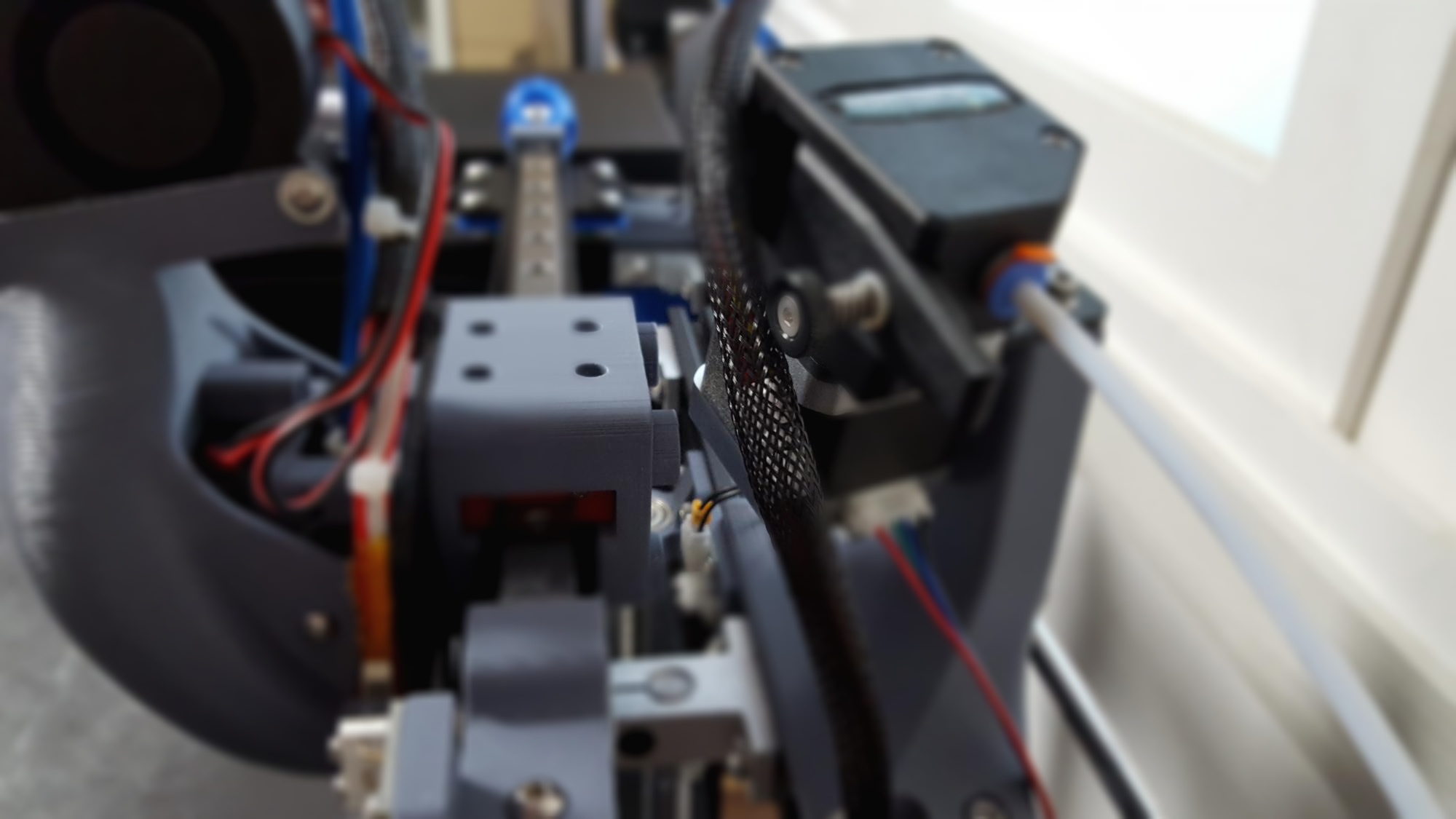
Creality Ender 5 extruder arm. Device used to reposition the extruder so that the Bowden tube can be drastically shortened. The device is held to the printer with the original extruder attaches. The extruder is attached to the device using 2 wood type scre

www.thingiverse.com


위 파일을 제 프린터에 맞게 수정했습니다. 


변경된 점

1) 프로파일과 익스트루더가 수평으로 설치되었던 것을 약 15도 정도 기울게 만들어서 익스트루더에서 나오는 PLA가 너무 처지는 것을 방지했습니다.

2) 모터와 익스트루더의 위치가 약 20mm 뒤로 빠져서 X축에 걸리지 않게 변경했습니다

3) 단단히 고정하기 위해 중간에 너트(M4)를 끼우는 방식으로 변경했습니다 볼트는 M4 20mm 사용합니다.


다운로드 : 

Ender 5 Extruder Arm .stl
0.39MB

익스트루더 고정 : 볼트 m4 20mm , 너트 m4 2개씩

프로파일에 고정 : 볼트 m4 10mm , 너트 m4 T-nut 3개씩


이전에는 테프론 튜브의 길이가 640mm였는데 지금은 200mm가 줄어들었습니다. 직결식을 하려 했으나 헤드가 너무 무거워지는 것 같아 보우덴 방식으로 익스트루더와의 거리를 최대한 줄여보고자 설치했고 상당히 거리를 줄일 수 있었습니다. ( 혹시 리트렉션 거리를 줄일 수 있지 않을까 기대해 봅니다 ;;;)

참고 사이트 : https://www.matterhackers.com/articles/retraction-just-say-no-to-oozing


프린터 엔더 5

PLA : eSUN PLA+ Gray

Simplify3D


레이어 높이 : 0.2

인필 : 25% (패턴:삼각형)

상단 레이어 : 2

하단 레이어 : 2

프린팅 속도 : 50 mm/s (벽 속도  : 50% , 인필 속도 : 80%)

노즐 온도 : 200도

배드 온도 : 50도


  • 리트렉션을 설정하기 전에 먼저 익스트루더를 캘리브레이션 해야 합니다
  • 그다음 리트렉션을 설정하는데 이때 우리가 조정할 옵션은 리트렉션 거리와 프린터의 이동 속도(프린트하지 않을 때)입니다 ※ 리트렉션의 속도가 아닙니다


리트렉션의 거리는 0.5~5mm 안에서 설정해 줍니다. 노즐의 길이보다 길게 설정하지 않는 게 좋다고 합니다. 길수록 품질에 영향이 생기고 노즐 목 막힘(올메탈)이 발생할 수도 있다고 합니다.

프린터의 이동속도는 150~250mm/s에서 설정합니다.


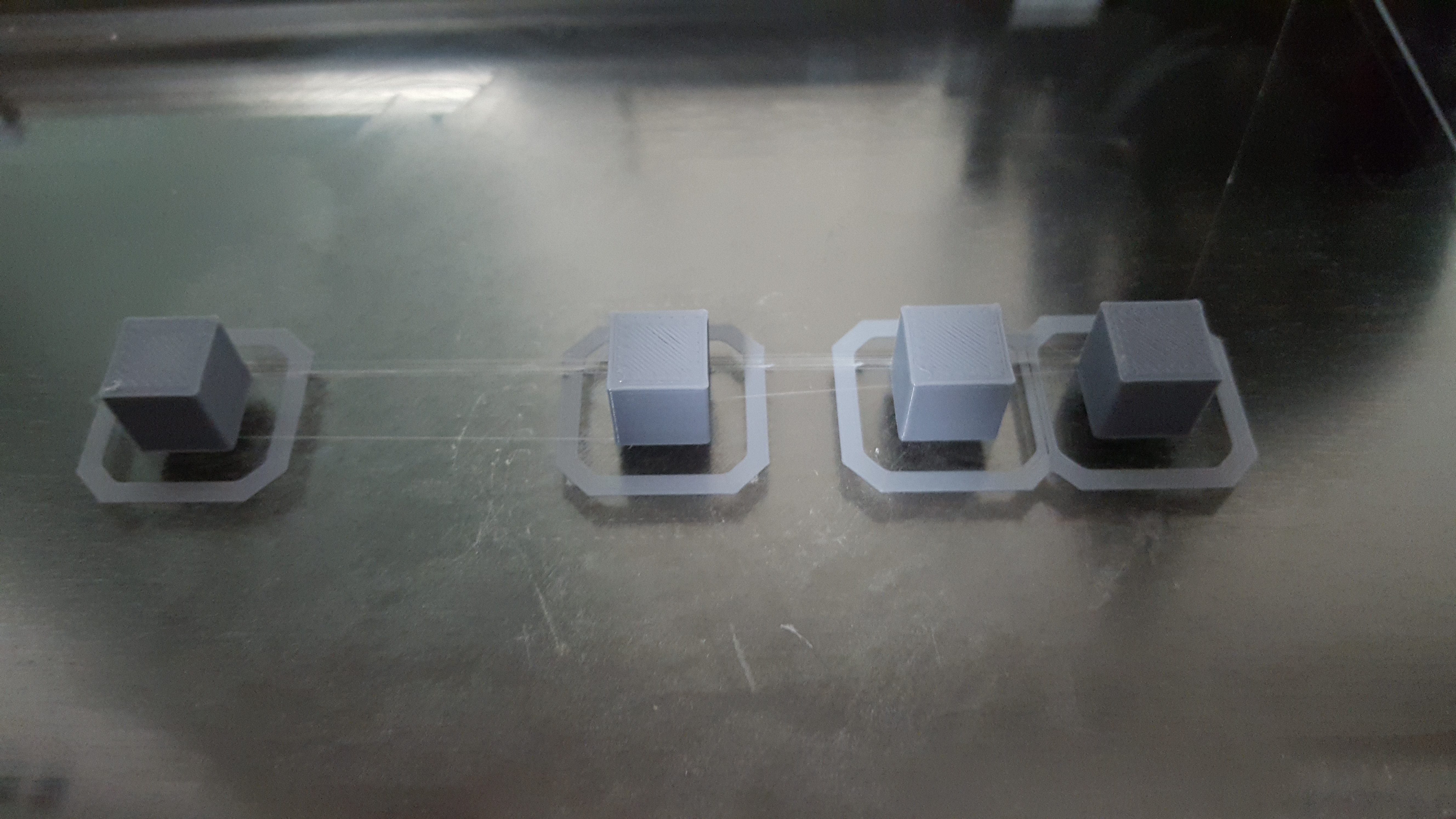
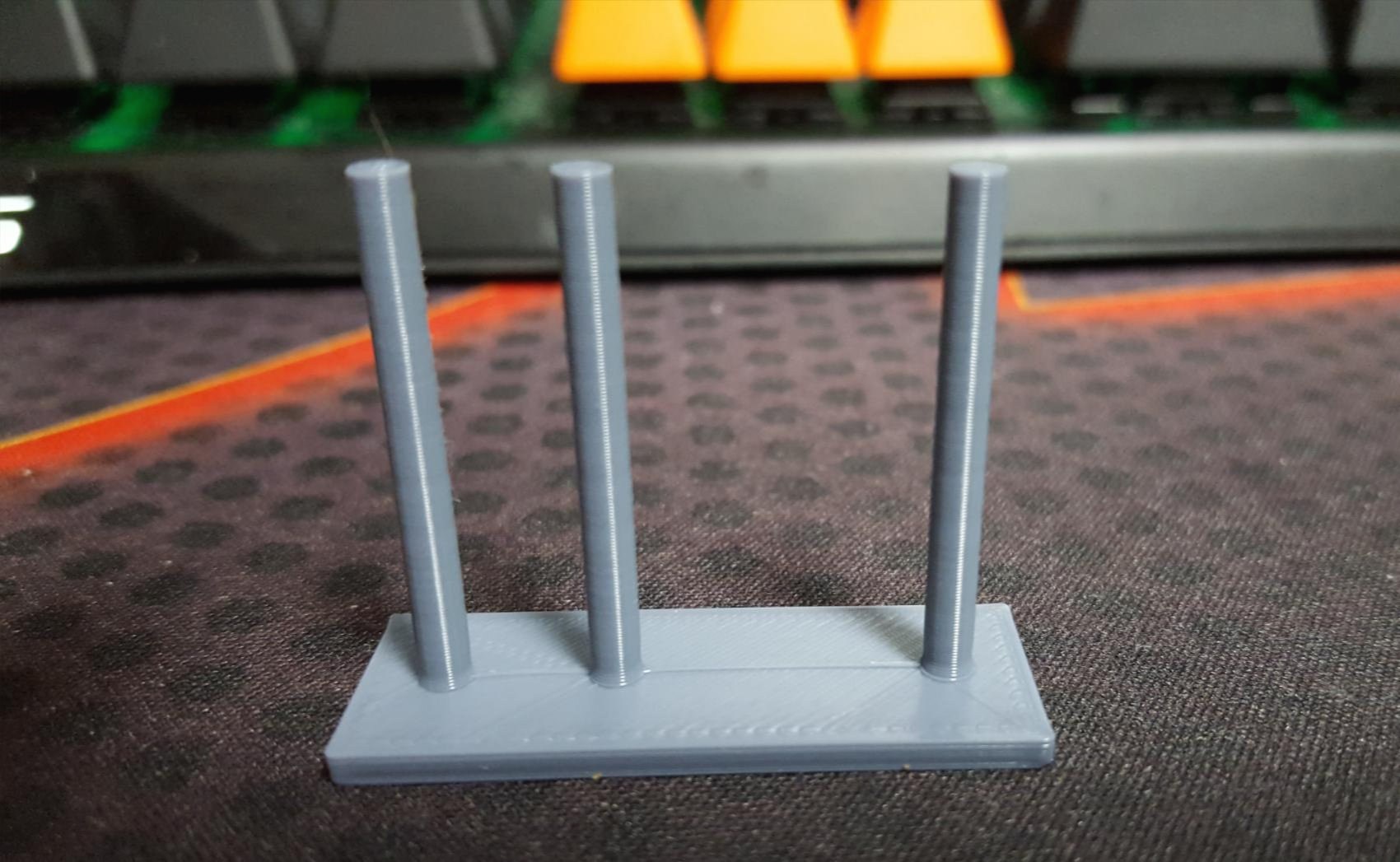
테스트하는 방법은 https://www.thingiverse.com/thing:1159886 에서 파일을 받은 후 프린터의 이동속도를 150mm/s로 설정하고 리트렉션 거리는 5mm로 설정한 후 위 파일을 출력합니다.

(위 파일은 각 큐브의 거리가 10,20,40mm로 설정되어있습니다)


이때 위 참고 사이트에서는 따로 언급이 없지만 저의 리트렉션 속도는 큐라의 엔더 5 기본 설정값인 45mm/s로 설정했습니다. 50mm/s이상은 불필요한 듯 큐라의 기본 스타트 지코드에 M203 E50으로 최대치가 설정되어 있습니다. 고속(70mm/s)으로 갈수록 슬립현상이라든가 PLA가 갈리는 현상이 올 수 있습니다.

테스트중인 모습

프린터의 이동속도는 그냥 두고 리트렉션 거리를 5mm에서 0.5 또는 1mm씩 줄여가면서 출력합니다


나의 경우에는 4mm에서 약간의 거미줄 5mm에서는 거미줄이 없었기에 4.5mm에서 한번 더 출력을 했지만  거미줄 발생했습니다. 


내 설정은 리트렉션 거리 5mm , 프린트 이동속도 150mm/s가 적정값입니다.


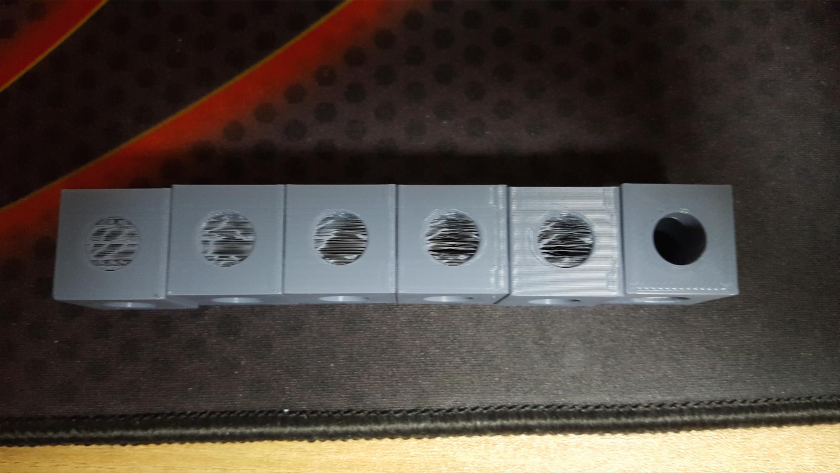
그럼 이제 다른 출력물을 출력해서 거미줄이 발생되는지 확인해 봅니다. 이전에는 리트렉션 테스트 출력물에서는 거미줄이 없다가 다른 모델을 출력하면 생기는 경우가 있었기에 한번 확인해 봅니다.


1) Basic_Retraction_test 파일

2) 4면에 10mm 원형으로 관통된 큐브( 오른쪽 끝)

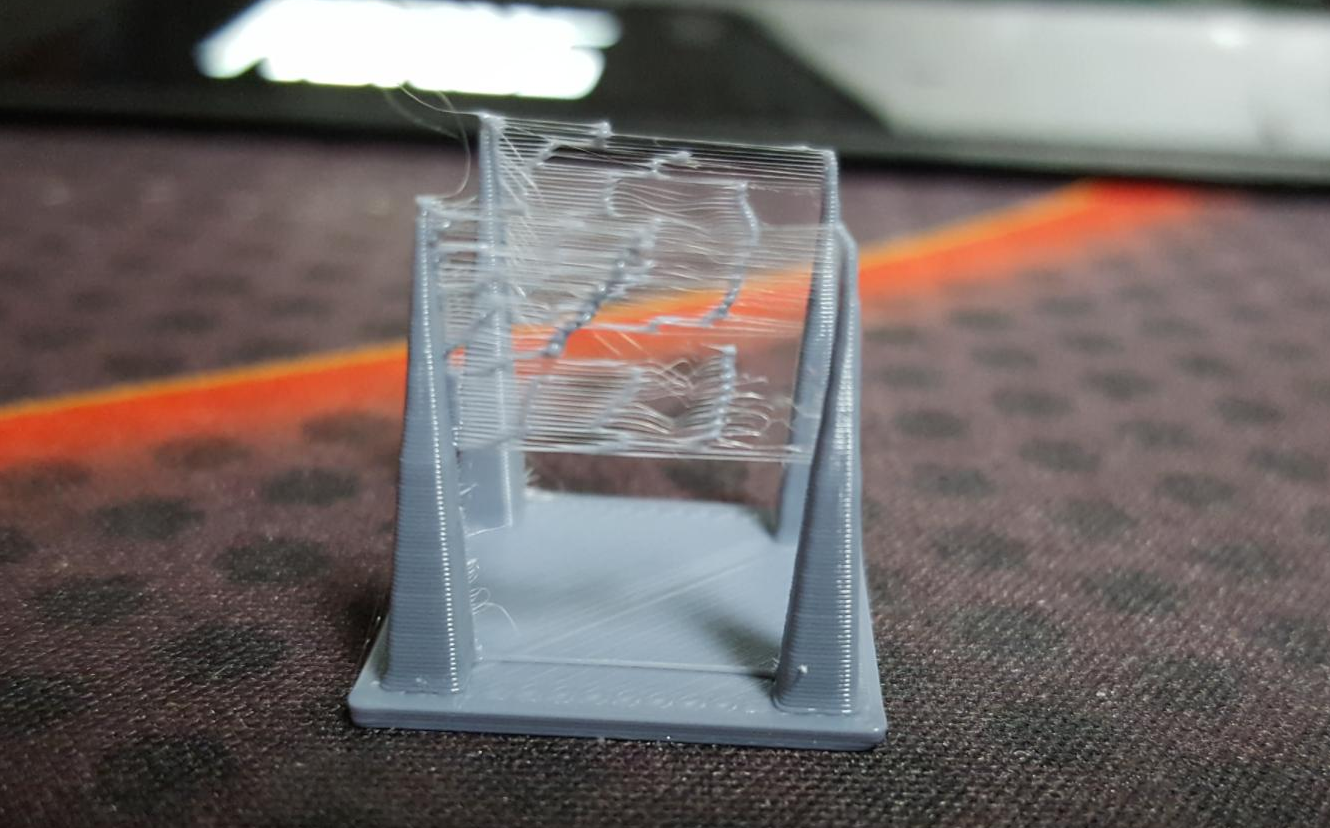
3) 4_Cube_Retraction_Calibration

이 3번째 출력한 리트렉션 테스트 모델은 제가 한 번도 완전하게 거미줄을 없애지 못한 모형입니다. 역시나 이번에도 거미줄이 나오는데 아마도 모델링이 위로 갈수록 점점 좁아지는 형태로으로 되어 있어서 그런 것이 아닌가 생각합니다. 


그래도 이전에 사용하던 리트렉션 값은 6mm에 70mm/s 였는데 거리와 속도를 줄인 값을 찾은 것에 만족합니다. 4mm까지 낮출방법을 찾고 있지만 쉽진 않을 것 같습니다. 


자세한 설명은 https://www.matterhackers.com/articles/retraction-just-say-no-to-oozing (영문)  참고하시기 바랍니다.


추가 테스트(진행 중)


보우덴 방식

테프론 호스 길이 : 약 630mm

eSUN PLA+ 추천 온도 205~225도

출력 속도 : 벽 속도  : 50% , 내부 채움 속도 : 80%


1) 노즐 온도별 테스트

  리트렉션거리 이동속도 리트렉션속도 출력속도 노즐온도 배드온도 PLA
기본값 5mm 150mm/s 45mm/s 50mm/s 200 50 eSUN PLA+
성공         205    
성공         210    
성공         215    
성공         220    
성공         225    

표의 빈칸은  기본값과 같음을 의미합니다.


2) 리트렉션 거리(Retraction Distance)와 이동속도( X/Y Axis Movement Speed, Travel (speed for non-Print moves)) :

리트렉션 거리를 줄이기 위해 테스트(올메탈 노즐 목 사용을 위해)


  리트렉션거리 이동속도 리트렉션속도 출력속도 노즐온도 배드온도 PLA
기본값 5mm 150mm/s 45mm/s 50mm/s 200 50 eSUN PLA+
실패 4mm            
실패 4mm 160mm/s          
실패 4mm 170mm/s          
실패 4mm 180mm/s          
실패 4mm 190mm/s          
실패 4mm 250mm/s          


3) 리트렉션 거리(Retraction Distance)와 리트렉션 속도 : 

리트렉션 거리를 줄이기 위해 테스트 2 (올메탈 노즐 목 사용을 위해)

  리트렉션거리 이동속도 리트렉션속도 출력속도 노즐온도 배드온도
실패 4mm   35mm/s      
실패 4mm   40mm/s      
기본값 5mm 150mm/s 45mm/s 50mm/s 200 50
실패 4mm   50mm/s      
실패 4mm   55mm/s      
실패 4mm   60mm/s      
실패 4mm   65mm/s      
실패 4mm   70mm/s      
실패 4mm   75mm/s      
실패 4mm   80mm/s      
실패 4mm   85mm/s      

리트렉션 속도만으로는 리트렉션 거리가 4mm로 줄어들지가 않았습니다. 물론 무시하고 쓸 정도로 개선되기는 했지만 완전히 거미줄이 사라지지는 않습니다.


계속 진행중입니다.~~~


출력 방향

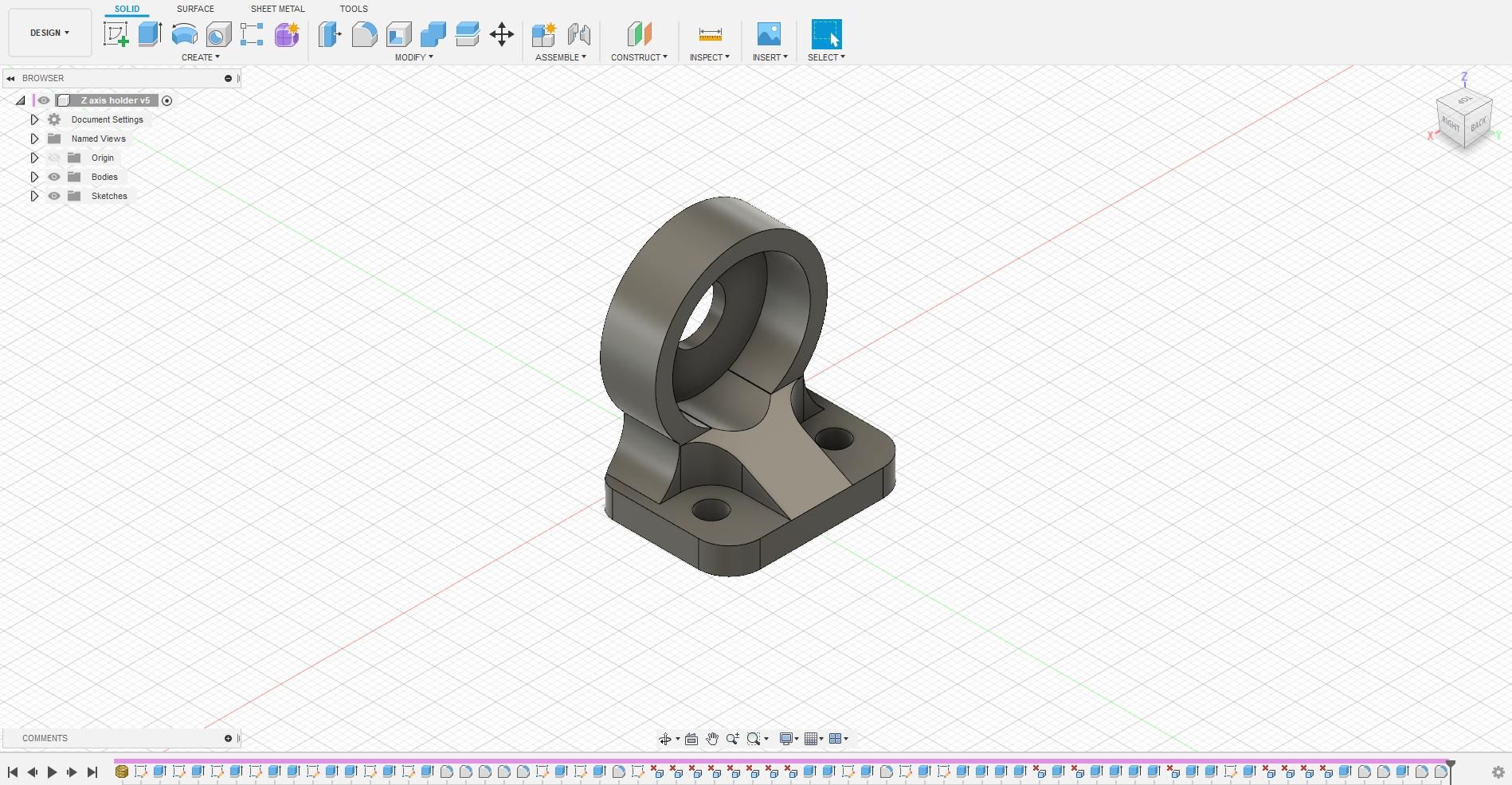
엔더 5의 Z 축 흔들림을 잡아주는 브래킷입니다. 싱기버스의 파일은 제 프린터에는 맞지 않아서 새롭게 만들었습니다. 리니어 레일 때문에 배드의 높이가 높아서 최대한 리드 스크류 끝에 걸치도록 짧게 디자인했습니다.


필요한 볼트는 M4, M4 T-NUT 입니다.

608zz베어링이 들어 갑니다.

수평확장은 0 , 서포트는 필요없습니다.


Z axis Leadscrew Bracket.stl
0.08MB


엔더 5의 3번째 덕트입니다. 듀얼 덕트에서 싱글로 돌아왔습니다. 과한 성능이랄까.... 소음 ,  진동도 심했고 직접 만들어 보려고 했으나 원하는 디자인으로 만들기가 좀 힘들었고 싱기버스에서 원하는 디자인을 찾아서 엔더 5에 맞는 마운트를 만들었습니다. 


덕트를 고를시 주의할 점은 굴곡이 생기는 부분에 각이 지면 공기의 흐름이 원활하지 못해 와류가 생성됩니다. 되도록 유선형 형태의 덕트가 유리합니다.


엔더 5 마운트 참고 디자인 https://www.thingiverse.com/thing:3419869


Ender 3: Smooth Fang Mount with 40mm duct and EZABL by frankybuilds

Please check out this model for Bl-Touch support: Bl-Touch Mount I really like the SMOOTH FANG since it is well made and can be printed without supports, but I was unable to find a mount for my Ender 3 that I liked and that had compatibility with my EZABL.

www.thingiverse.com

엔더5 에 맞도록 수정한 버전입니다. 수평확장은 : 0 으로 설정해서 출력 가능합니다 

Fang 덕트 고정시 나일론 너트를 사용하도록 만들었습니다 : M3 3개

FAN 고정시 일반 너트를 사용하로록 했습니다. : M3 3개

FAN은 4010, 4020 다 사용가능합니다.

모든 볼트는 M3  규격을 사용합니다.


Ender5_FANG_Smooth_Design_Base.7z
0.24MB


FANG for 5015 Fan - Smooth Design  https://www.thingiverse.com/thing:3091560


CR-10/10S/Ender3 FANG for 5015 Fan - Smooth Design by amass3d

UPDATES: 2019.02.11 A fellow maker frankybuilds, modeled a new Ender 3 mount solution for my fang including versions with and without an EZABL attachment. It requires less parts and it seems very easy to print. I don't own an Ender 3 so I haven't tested it

www.thingiverse.com

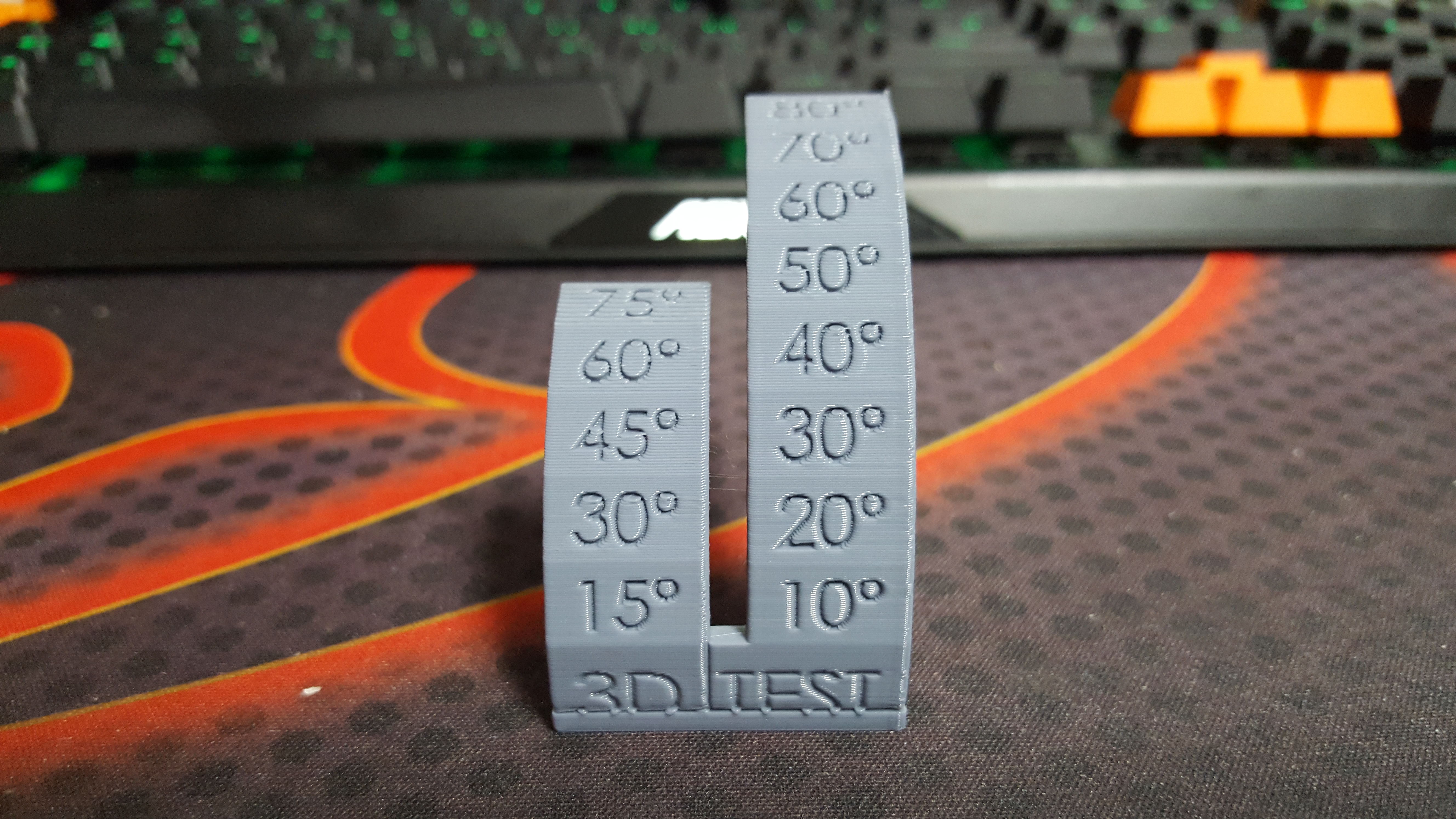
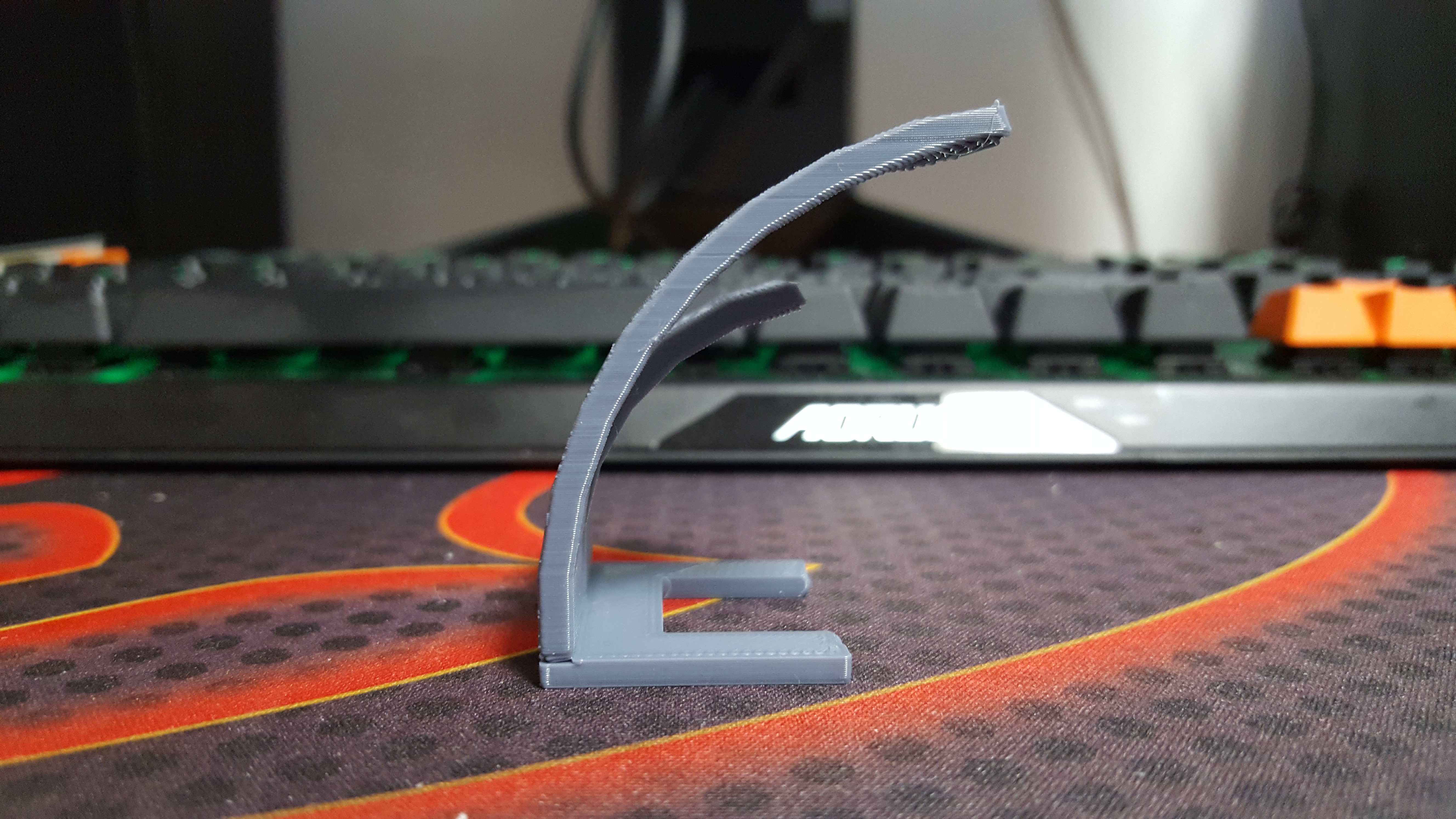
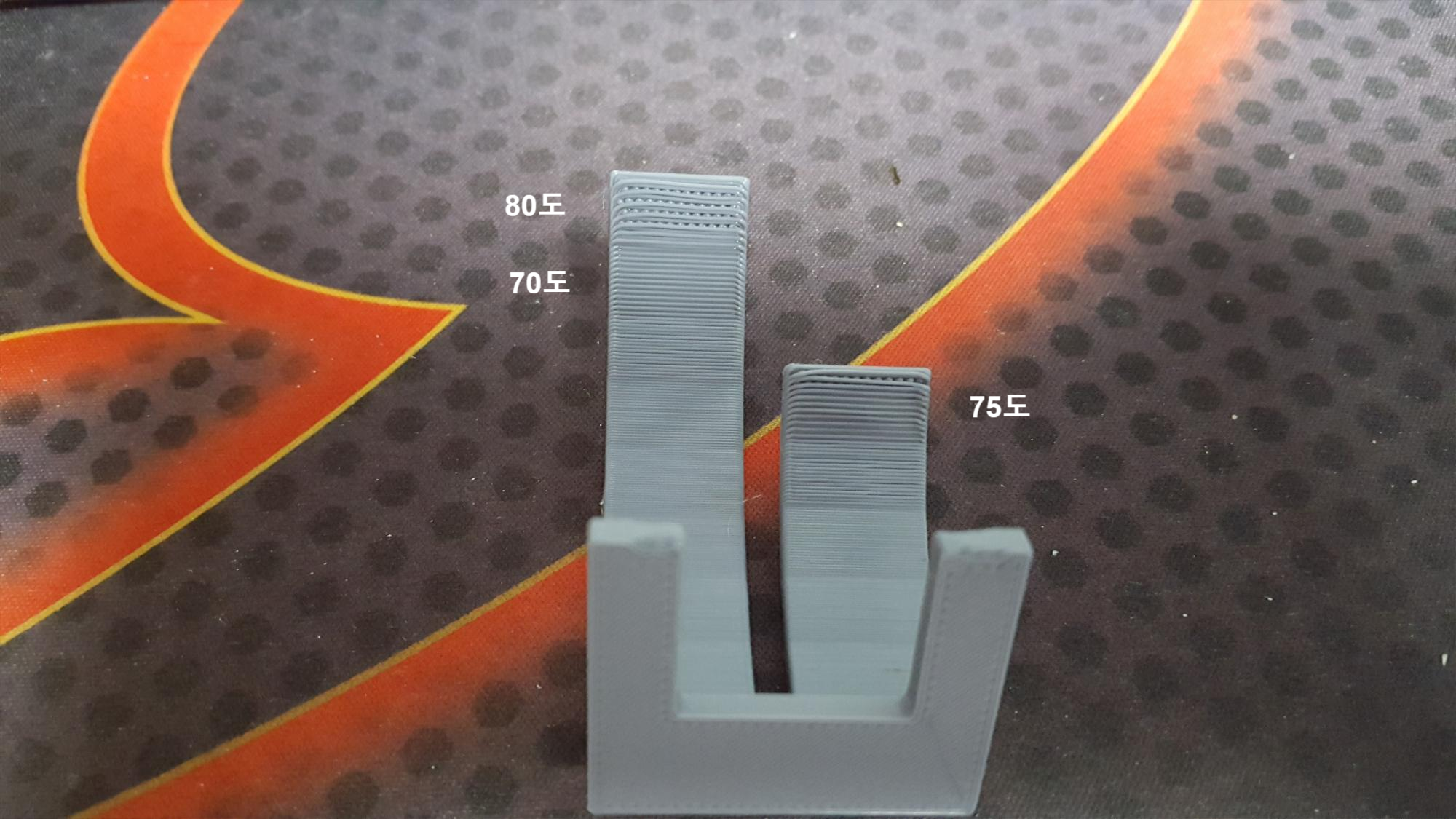
이전에 달았던 덕트들(듀얼 5015)이나 지금 5015 싱글 덕트나 오버행 테스트(테스트 온도 : 노즐 200, 배드 50 , 팬속도 : 80%) 출력에서는 변화가 없습니다. 다만 온도를 더 올린다거나 출력 재료 재질이 PLA가 아닌 경우에는 달라질 수 있습니다. 


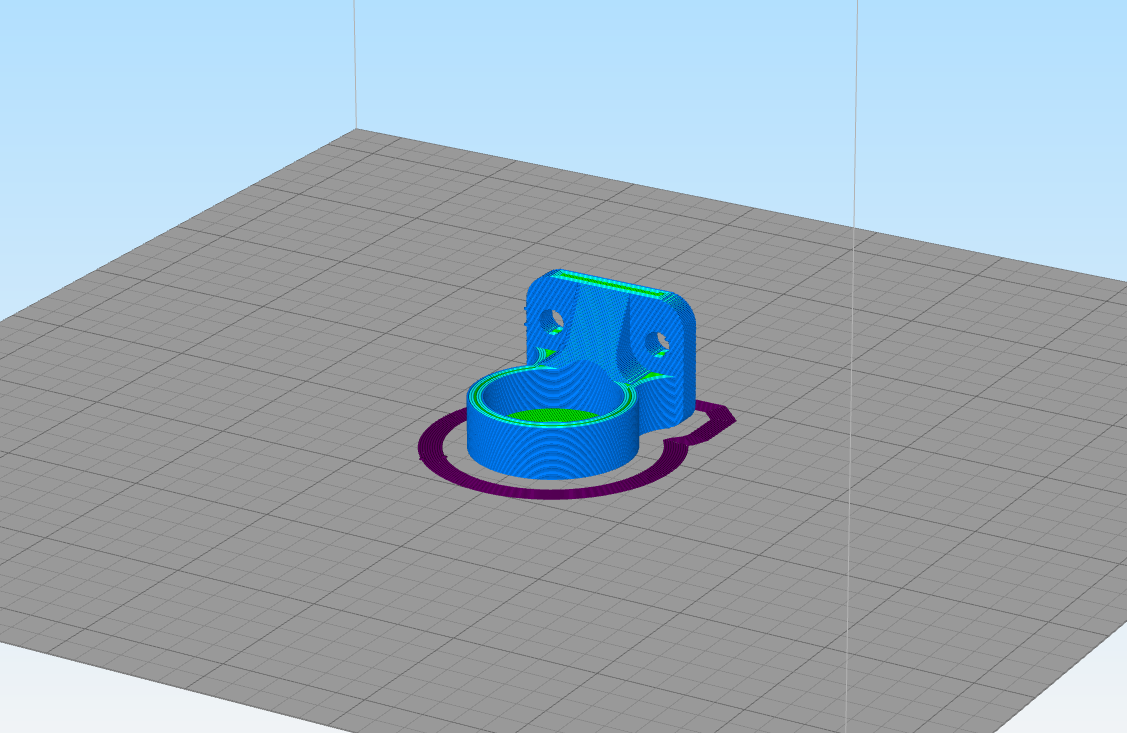
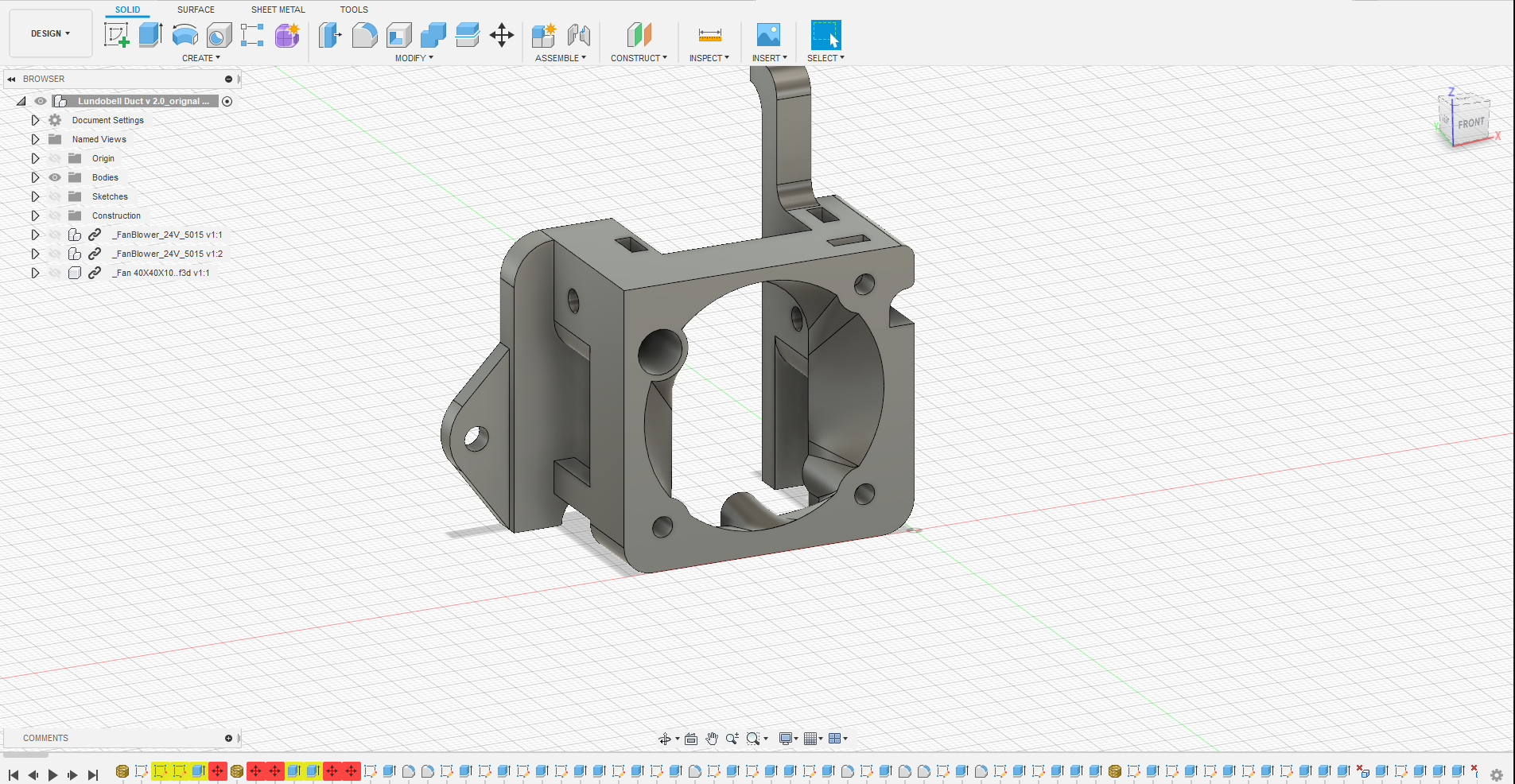
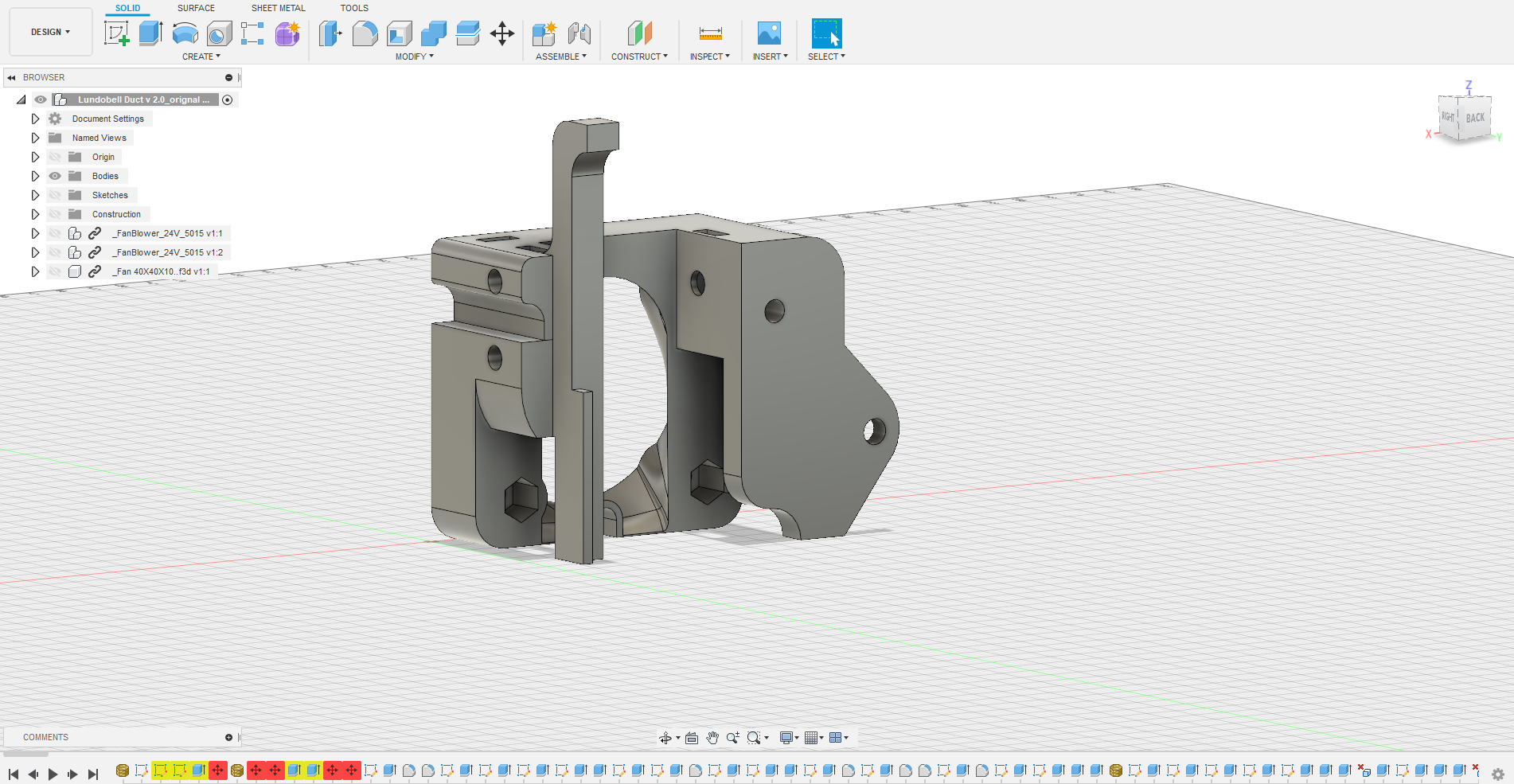
왼쪽 하단의 연결부위와 팬의 왼쪽 상단의 연결부위가 생략 되었습니다.
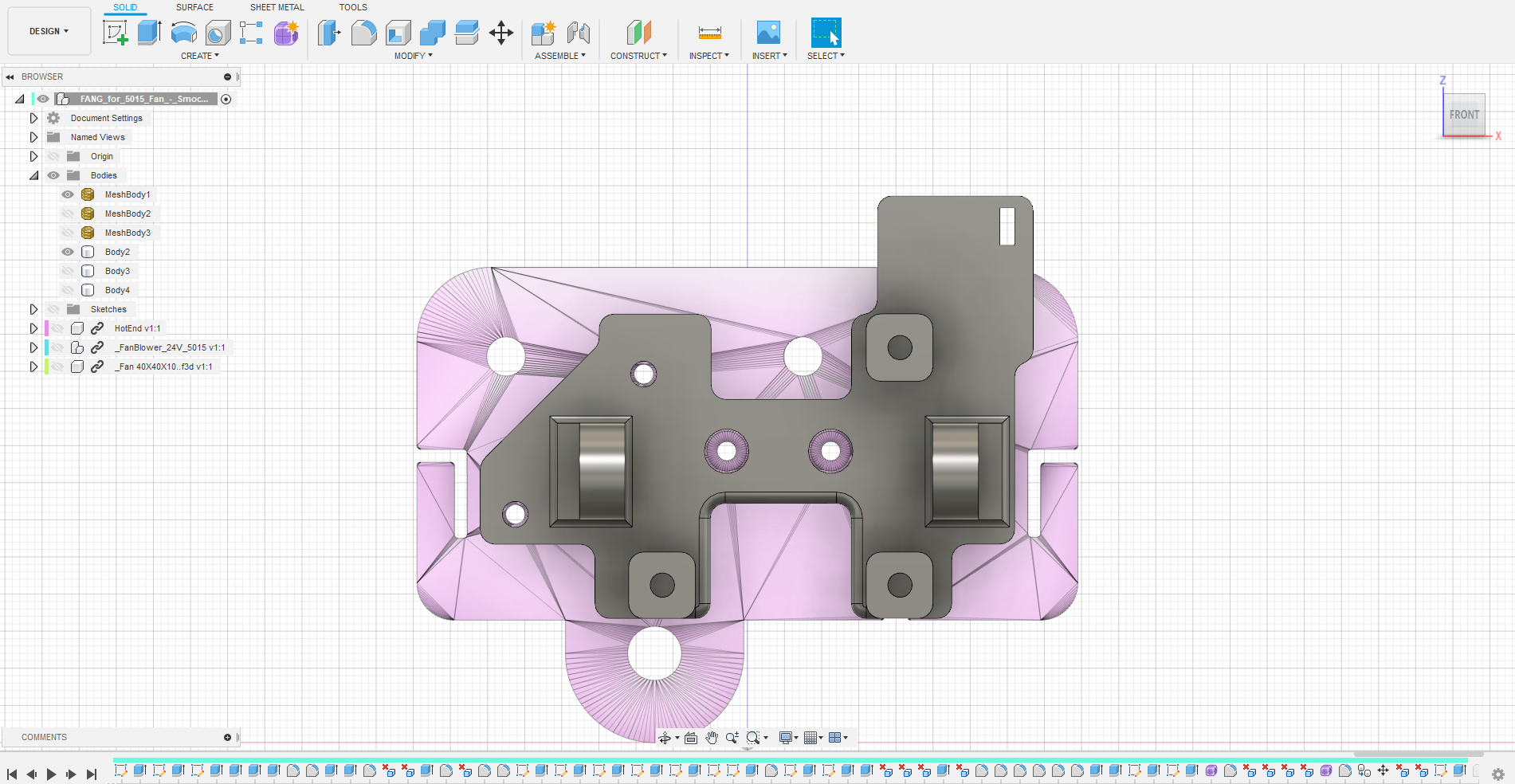
팬의 아래 두 부분은 나일론 너트를 사용할 수 있게 구멍을 파 주었습니다.

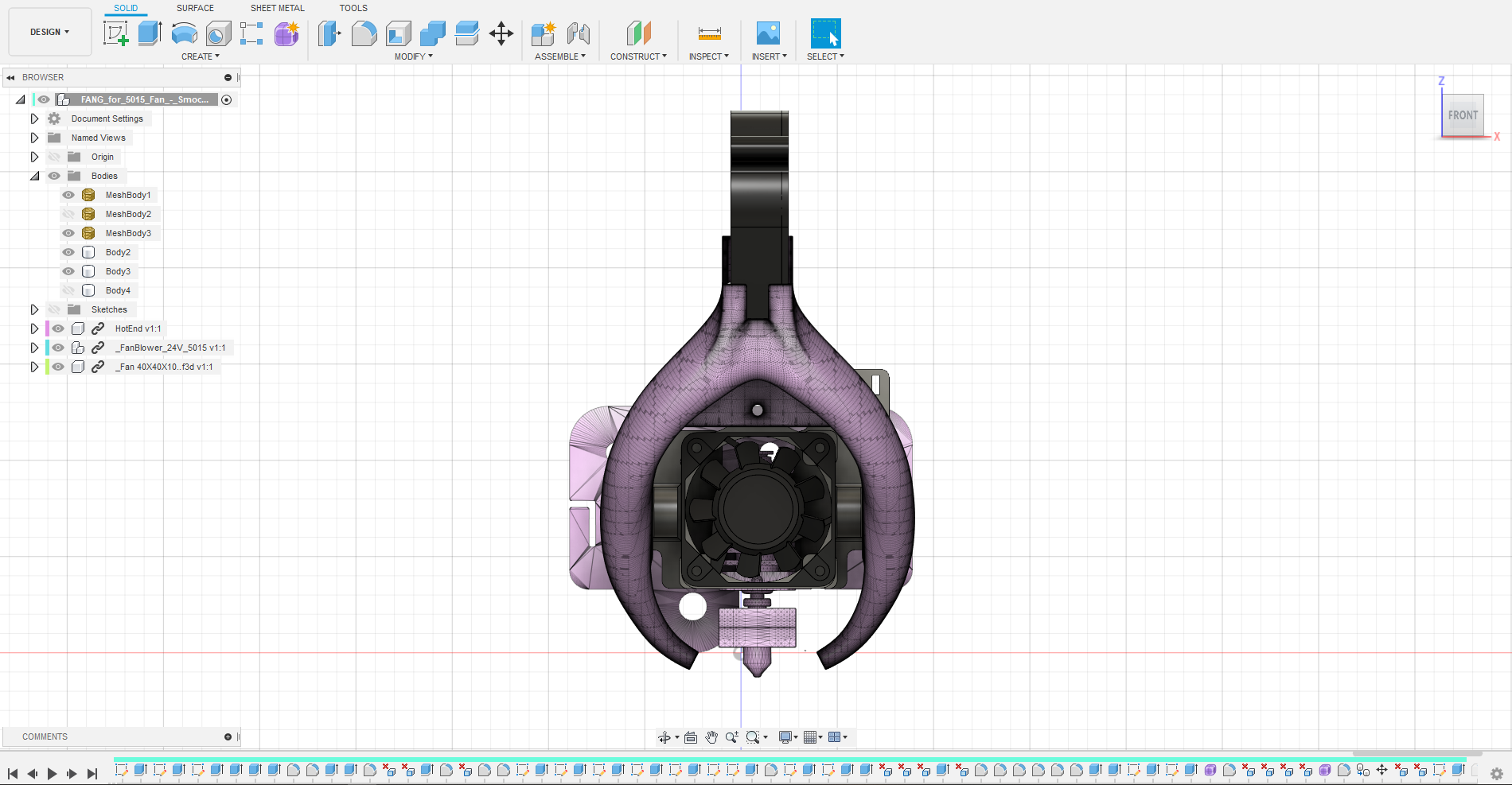
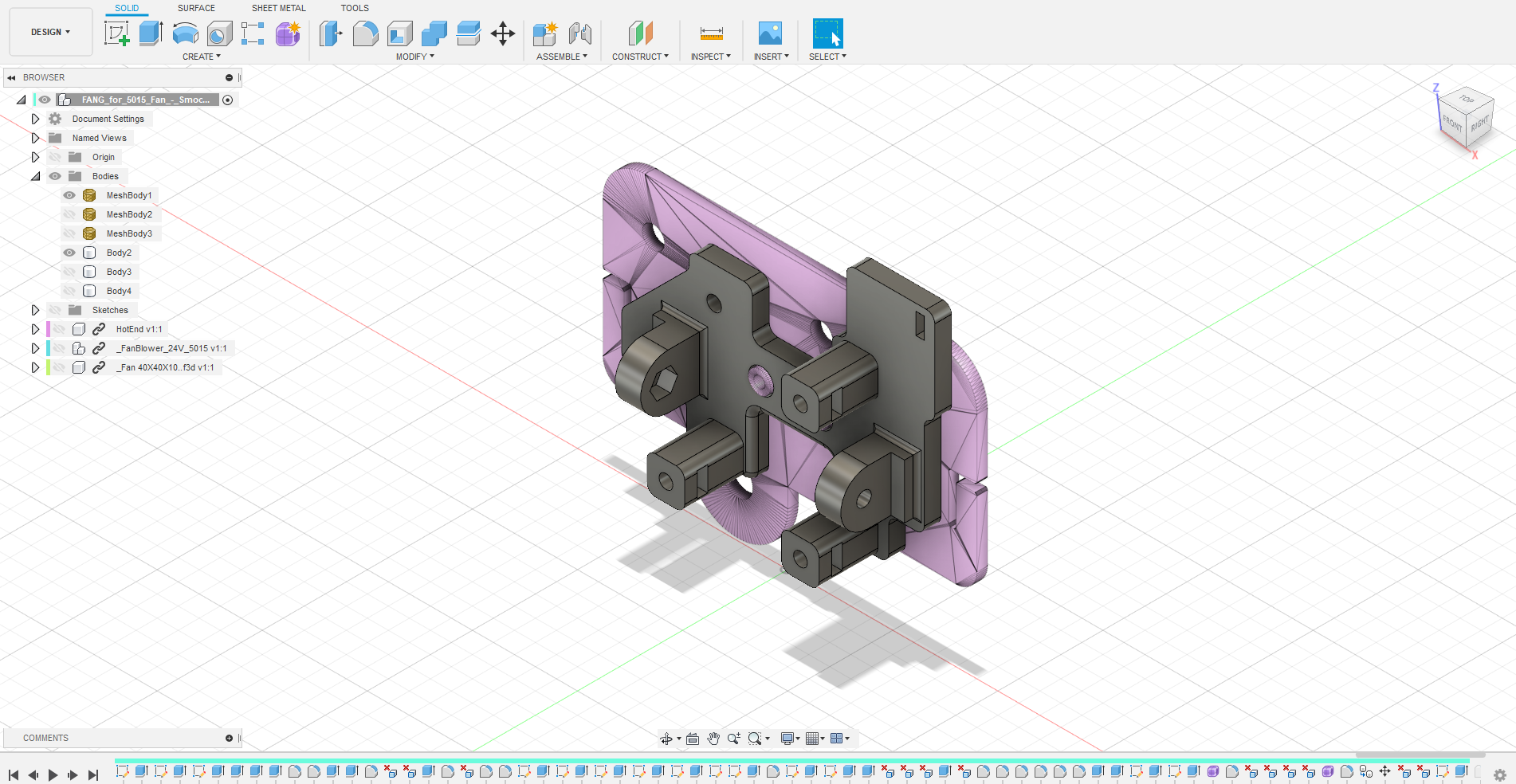
엔더 5용으로 베이스를 수정해서 만들었습니다. 사실 제가 설계한 덕트에 맞게 변형했었는데 생각같이 잘 안돼서 우선 기존의 Petsfang Duct에 장착할 수 있는 형태로 다시 만들어서 달았습니다 그래서 덕트 고정이 3군데로 1군데가 빠져있습니다.(윗 사진 왼쪽 아랫부분)


제가 추가한 부분은 우선 히트블럭에 연결된 온도 센서등과 같은 전선들을 고정할 수 있는 가이드를 추가했고 팬을 설치 시 확실하게 고정할 수 있도록 나일론 너트를 넣을 수 있게 추가로 홈을 파 주었습니다. (대신 고정 볼트는 3군데뿐입니다) 고정할 수 있는 볼트수가 1개씩 줄었지만 더 확실하게 고정이 가능해졌습니다.


사실 이걸 만들게 된 계기가 4020 팬을 연결 시 언제 볼트 구멍이 뭉개질지 몰라 살살 조이는 것에 스트레스받아서 만들게 된 것입니다. 


퓨전 360을 배운 적이 없어 하나 만드는 데도 시간이 많이 걸리지만 참 재미가 있습니다. 복잡한 구조는 아직 엄두도 못 내지만요...^^;;

1. 레벨링 시 체크해야 할 것들


1) 노즐 끝에 필라가 흘러나와 있는지 체크 - 출력이 완료되면 엔드 지코드에서 리트렉션을 해주기 때문에 필라가 거의 안 흘러나오지만 임의로 중단한 경우에는 노즐 끝에 필라가 흘러나와 있습니다. 이런 경우 흘러나온 필라를 제거하고 레벨링을 하셔야 합니다. 아주 조금 흘러나왔을 경우에는 확인이 잘 안 되는데 노즐 끝을 손끝으로 만져보면서 확인합니다(물론 온도는 올리지 않고 확인합니다 ;;;)


2) A4 용지로 레벨링 할 때에는 용지를 들지 않도록 주의 - A4 용지를 사용해서 레벨링을 하면 용지가 노즐에 걸리는지 확인하기 위해 용지 끝을 잡고 움직이는데 이때 용지가 베드에서 들리면 정확한 레벨링을 하기 힘들어집니다. 끝을 잡고 움직이는 것과 용지의 끝을 잡지 않고 바닥에 밀착하고 움직이는 것은 해 보면 확 다름을 알 수 있습니다.


3) 레벨링을 위한 모서리의 위치는 유동적으로 - 엔더의 종특인지는 모르겠지만 제 엔더는 중앙 부분의 베드 높이가  낮습니다. 이유는 모르겠는데. 휠 방식에서 LM 가이드로 변경했고 유리 베드를 사용함에도 가운데 라인이 낮더군요.  그래서 레벨링 위치를 모서리 끝부분에서 하는 게 아니라  베드 중앙과 각 모서리의 가운데 혹은 2/3 부분에서 레벨링을 합니다. 그럼 어느 정도 균형 있게 레벨링을 할 수가 있습니다.


4) 베드 아래에 있는 레벨링 너트(핸들?)를 돌릴 때 천천히 돌린다 - 레벨링 할 때 베드 높이를 맞추기 위해 돌리는 너트 (핸들)로 인해 베드의 높이가 달라지지 않게 천천히 돌리는 게 좋습니다. 


5) 베드 가운데를 꼭 체크 - 레벨링 시  네 모서리를 체크하고 베드 가운데까지 체크하는 게 좋습니다. 네 모서리중 한 곳만 조정해도 다른 세 군데도 틀어지기 때문에(4번의 이유로 틀어질 수도 있습니다) 가운데 부분까지 확인을 하고 끝내야 좋습니다. 거의 모든 출력물은 베드 정중앙에서 출력됩니다. 2-3회 반복하시면 됩니다.


6) 베드 떨림을 최소화할 수 있게 설정 - 내부 채움 패턴을 자이로이드로 설정하거나 z홉 기능들은 베드가 많이 움직입니다.  또한 얇은 벽을 내부 채움 시 노즐이 지그재그로 움직일 때 진동이 많이 발생합니다(큐라-패치되었다고 하는데...) 꼭 필요한 게 아니라면 다른 설정을 하는 게 레벨링의 횟수를 줄여줍니다. 또한 베드 스프링의 탄력을 올려주기 위해 스프링 가이드를 설치하거나 좀 더 탄력이 좋은 스프링으로 교체를 해주는 것도  방법이 될 수 있을 것입니다.


7) 브림이나 스커트의 출력을 보면서 확인 - 브림이나 스커트 출력 시 상태를 보면 레벨링의 정도를 알 수 있습니다. 브림(스커트)이 반투명하게 보이면 레벨링이 너무 낮게 된 것이고요 브림(스커트)의 각 라인이 붙지 않고 벌어지는 것은 레벨링이 높게 설정돼서 그런 경우가 많으니 출력 시 체크해 보시기 바랍니다.


짧은 시간에 레벨링 문제를 참 많이 겪어 보았습니다. 레벨링을 분명했는데도 출력하면 이상해서 다시 레벨링을 하면 틀어져있고 레벨링 하자마자 다시 하는 경우도 생기고 어떤 때는 1~2분이면 했던 레벨링을 30분이나 잡고 있고.... 다른 문제인가 생각이 들기도 하고.. 하지만 역시 레벨링이 문제이고...;;;;


직접 부딪치고 경험해서 나름대로 조심해야 할 것을 정리해 보았습니다. 분명 시간이 지나면 저도 잊고 진행할게 뻔하니..... 

리니어 레일로 업그레이드 시 참고한 영상은 유튜브 Kersey Fabrications 의 유튜브였습니다. 참고할 만한 영상도 없었고 해서 그냥 하라는 대로 출력해서 사용해 오던 중 불편하거나 개선해야 할 점이 보여서 따로 출력물을 설계(?) 해서 사용하게 되었습니다. 


우선 Y축의 위치는 2020 프로파일의 위쪽에 설치되어서 수평적으로는 프로파일이 휘어있지 않는 이상 문제가 없었으나 레일 두 개가 평행선을 이뤄하는데 이를 보조해줄 가이드가 없어서 일일이 자로 재가면서 설치해야 하는 문제점이 있었습니다.


그리고 두번째 X축 레일은 프로파일의 옆면에 위치하고 있어서 수평이 맞지 않을 때에는 출력물을 치고 간다든지 하는 문제점이 발생할 소지가 높아 X축의 레일을 옆에서 위로 이동했습니다.


이렇게 개선할때 레일의 위치를 조금이라도 정확하게 잡고자 출력물을 개선했습니다.


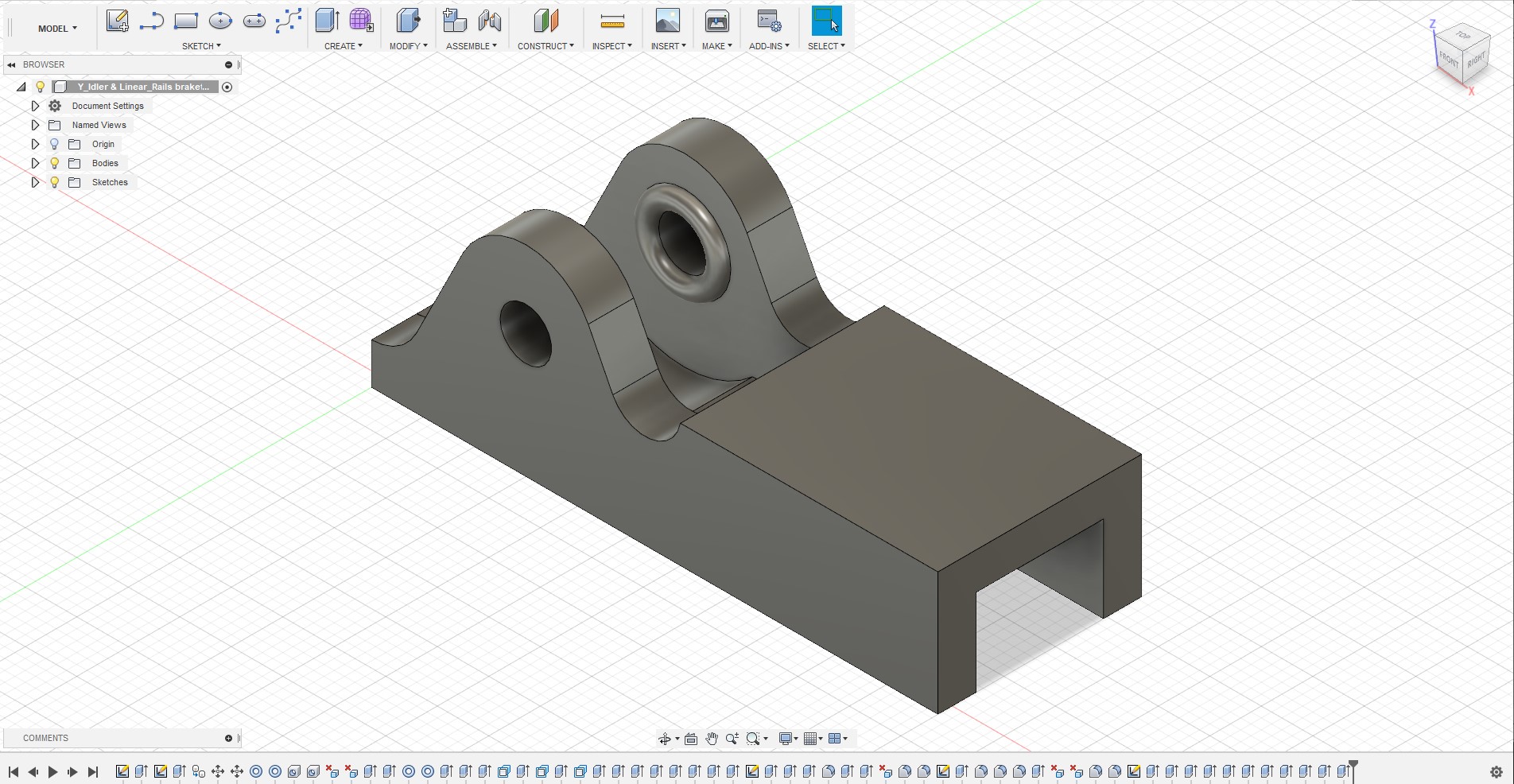
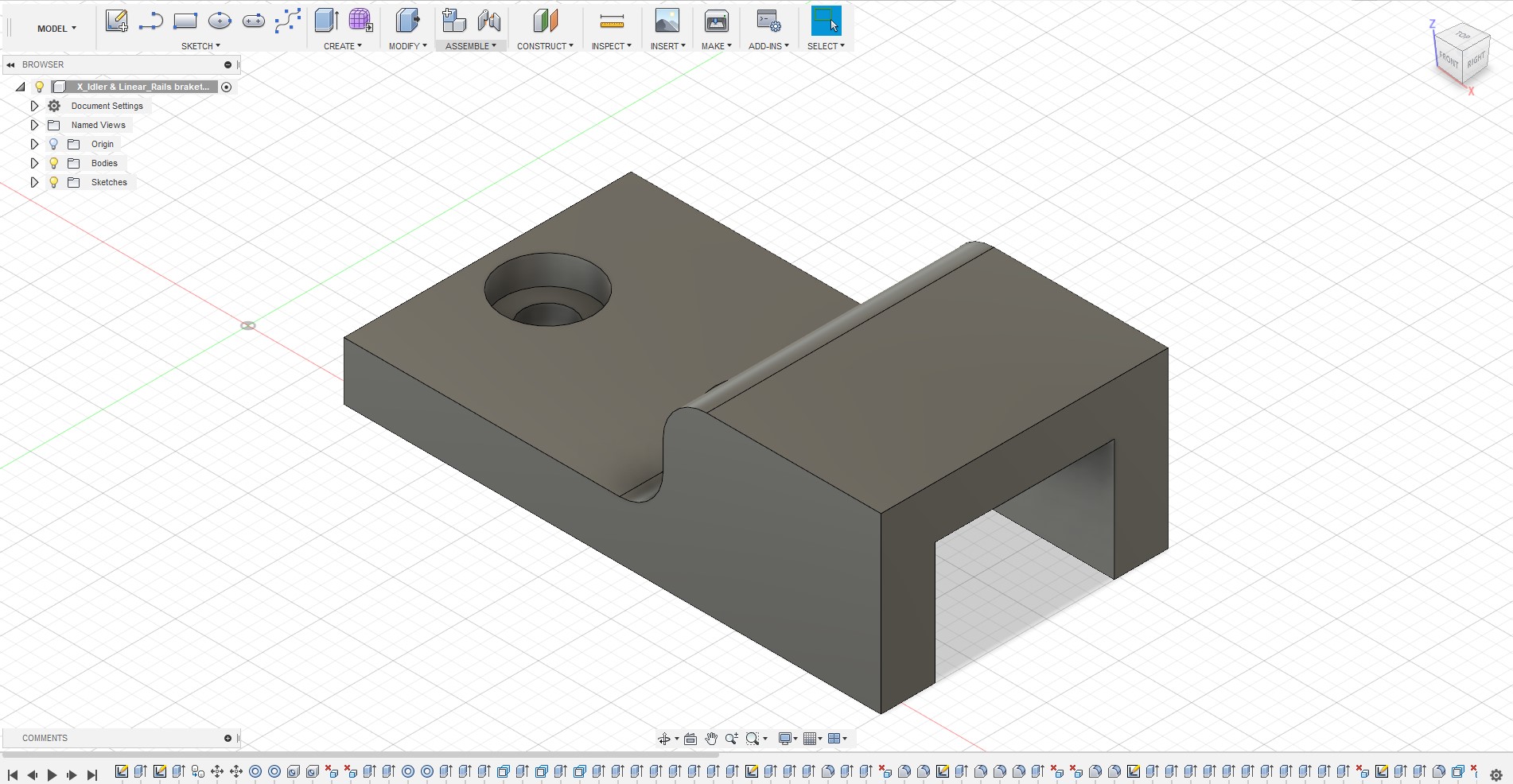
Y축 레일 가이드 및 풀리 가이드


Y축에 설치되는 풀리 가이드와 리니어 레일의 가이드를 하나로 묶어서 만들었습니다. 같은 레일 위아래에 설치 후 안쪽 또는 바깥쪽을 기준으로 삼고 설치하면 됩니다.


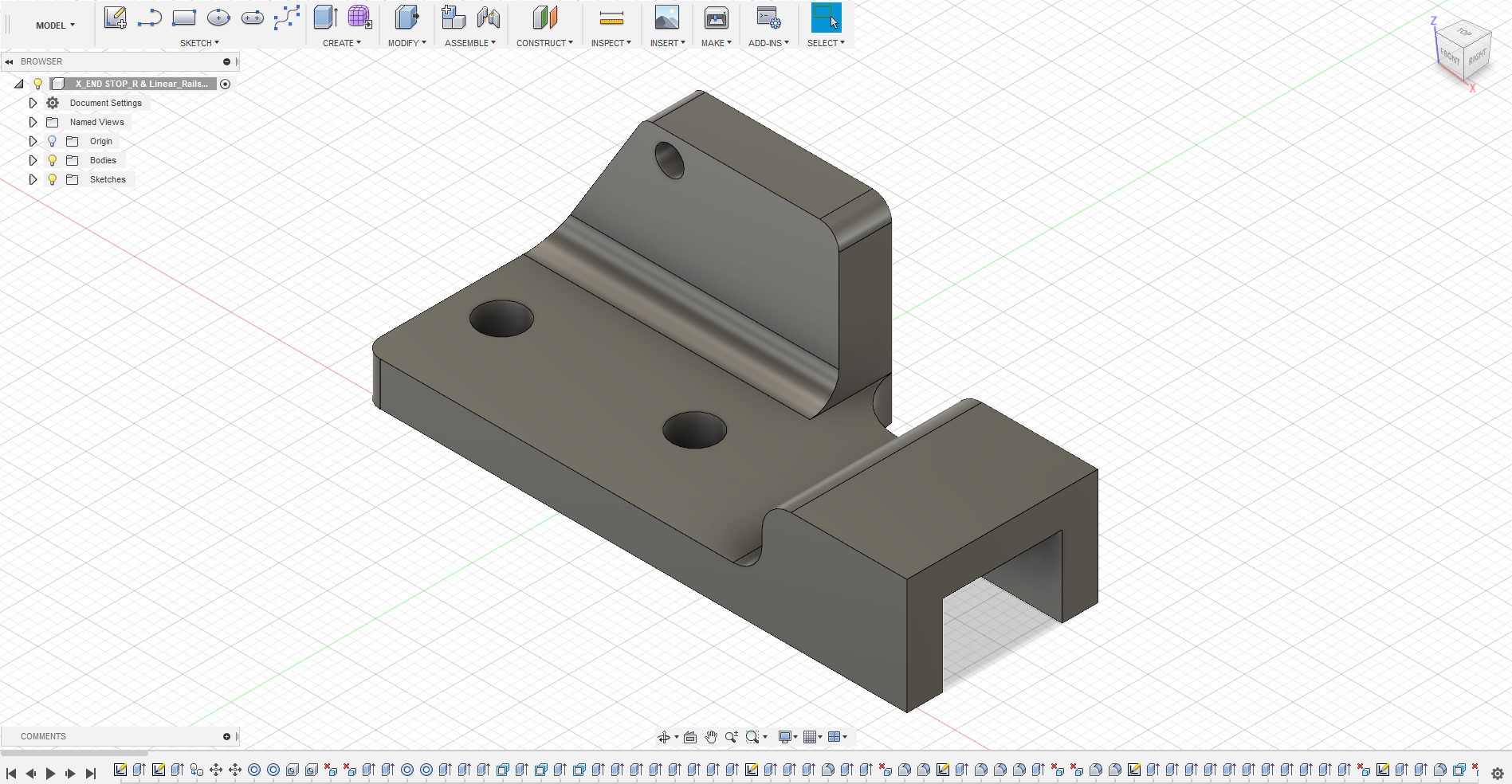
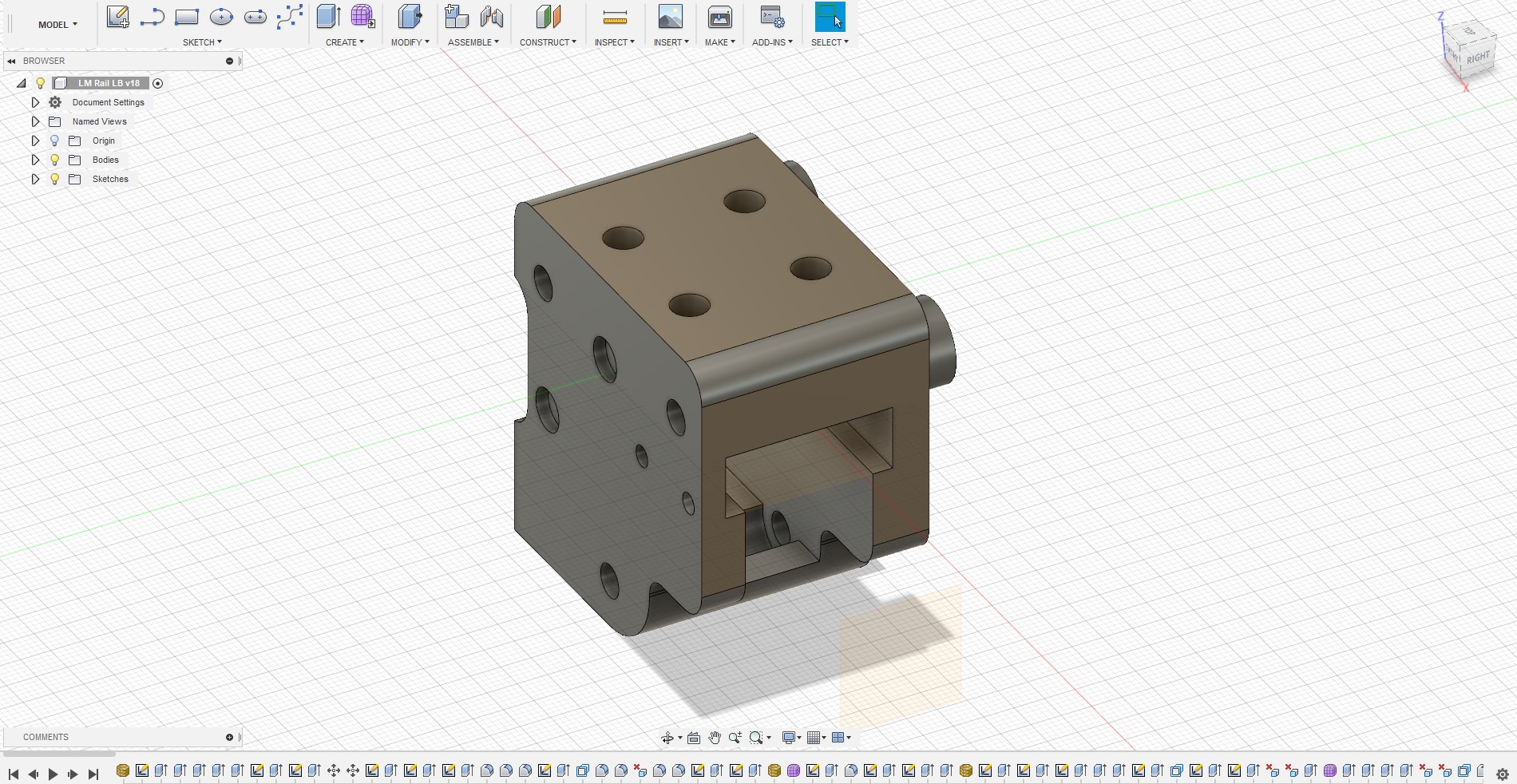
X축 레일 가이드 및 X 축 엔드 스탑


X축 엔드 스탑 & 레일 가이드 입니다.
X 축 반대쪽 레일 가이드 입니다.

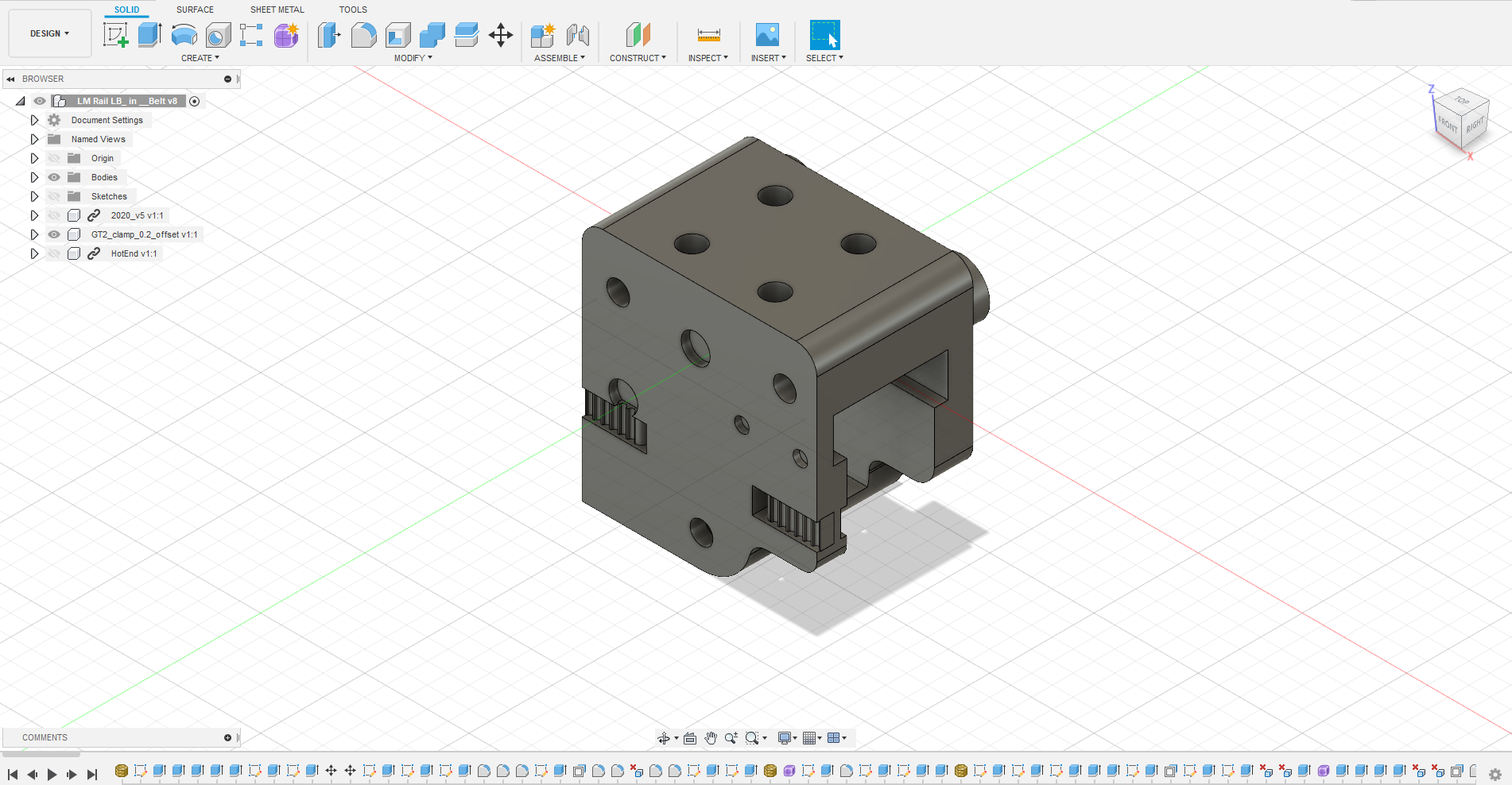
X 축 브래킷 


X축 리니어 레일을 옆에서 위로 위치를 변경하면서 만든 브래킷입니다. 기존의 철로 된 가이드를 재사용하기 위해 호환 가능하게 만들었습니다. 


그리고 축의 변경으로 인해 엔드 스탑들의 위치가 바뀌어서 X, Y, Z의 엔드 스탑도 모두 새롭게 만들어서 교체해 주었습니다. 우선 변경된 형태로 출력을 뽑아보고 개선할 것 있으면 개선해야겠습니다.


수정 : 1차 19/08/28

나일론 너트의 홈을 만들어 주었습니다.
하단 부분에 2020 프로파일의 홈 높이에 맞게 벨트를 고정할 수 있게 수정하였습니다.

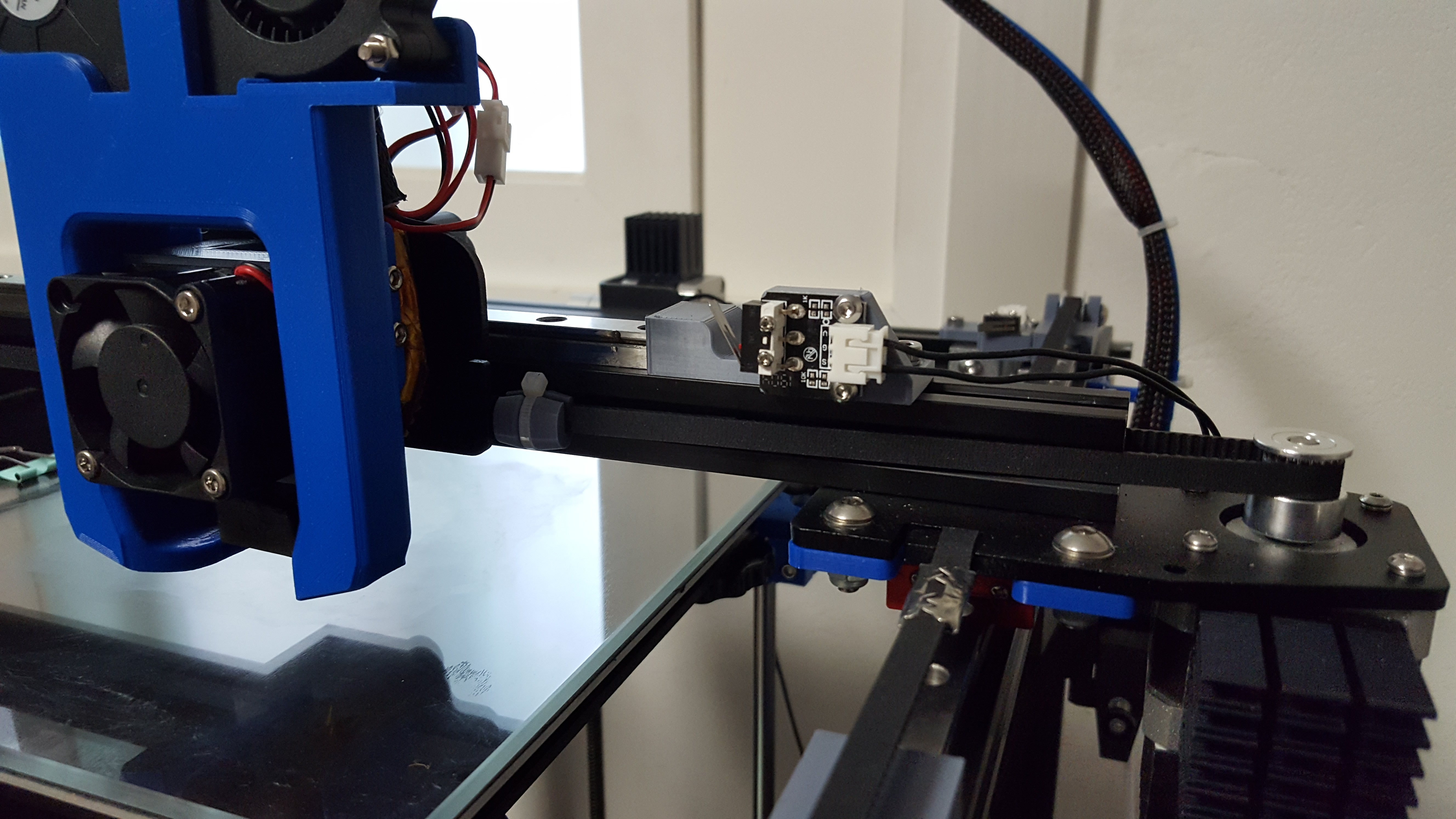
수정된 버전입니다. 아무래도 리니어 레일로 인해 높이가 높아지고 기존의 철로 된 부품을 재 사용하려다 보니 벨트의 높이가 높아져서 양 사이드로 가면 모터의 부하가 높아지는 증상이 있었습니다. 그래서 펠트의 위치를 수평으로 맞추고자 벨트를 고정하는 부분을 기존의 철부품에서  출력물로 변경하였고 그로인해 X축의 풀리 가이드를 제거하였습니다.


그리고 뒷면의 아래쪽도 나일론 너트를 고정하도록 너트 홈을 만들어 주었습니다.


풀리 가이드가 사라졌고 벨트가 수평을 이루도록 변경


위 사진의 벨트 클립(케이불 타이로 묶은 출력물)은 https://www.thingiverse.com/thing:1483906 에서 출력하였습니다.


목표는 기존의 철로 된 파츠를 그대로 재사용하고자 합니다 뭔가 확실한 기준점이 있으면 플라스틱의 변형이 오더라도 출력물에 덜 미치지 않을까 생각합니다. 텐셔너, 풀리 가이드 , 레일 가이드를 하나로 합치려고 합니다.

사실 설계하는 게  쉽지가 않습니다. 뭐하나 제대로 배운 게 아니라 영상 보고 따라 하는 방식이라 실수도 많고 시행착오도 많네요 급하지 않게 하나씩 해보려 합니다.


이전 업그레이드에 이어 추가적으로 조금씩 다시 업그레이드를 하고 있습니다. 리니어 레일 출력물을 업그레이드 중이며 그 와중에 5015 덕트와 5015,4020 팬을 교체하였습니다.


이전에는 1달러에 2개짜리 슬리브 베어링 형태의 팬을 사용했는데 정말 내구도는 안 좋더군요 특히나 4010쪽의 팬은 높은 열에 노출되어 있어서인지 몰라도 쉽게 고장 나 버렸습니다. 그래서 그나마 열에 좀 더 강하고 내구도도 좋은 볼 베어링으로 다시 구매 물건이 도착하기도 전에 사용 팬이 고장 나 버려 출력을 멈춰야 했습니다.


4020 특성

크기: 40x40x20mm
베어링 유형: 듀얼 볼베어링
정격 전압: dc 24 v
전원 커넥터: xh2.54-2 pin
정격 전류: 0.05 amp ± 10%
팬 속도: 7000 rpm±10%
풍량: 9.12 cfm ± 10%
소음 : 25 dba±10%
케이블 길이: 20 cm
수명: 50000 시간
무게: 20g

판매처 : Stime Cooling


5015의 특성

크기: 50x15mm 
베어링 유형: 듀얼 볼베어링 
정격 전압: dc 24 v 
전원 커넥터: xh2.54-2 pin
정격 전류: 0.1 amp 
팬 속도: 5000 rpm 
풍량: 4.43 cfm

공기압 : 1.1 InH2 O 
소음 : 36.7 dba
케이블 길이: 25 cm 
수명: 50000 시간 
무게: 20g

판매처 : Stime Cooling


새로 구매한 쿨러의 특성입니다. 이전 제품과 비교하면


크기 : 4010 => 4020

팬 속도 : 6500 => 7000 RPM

풍량 :  7.2 => 9.12 cfm 

증가했으나 체감 소음은 오히려 줄어들었습니다. 슬리브 베어링의 특성상 사용할수록 소음이 증가하는 특성이 있어서인지 같은 25db의 소음을 가지고 있어도 볼베어링이 더 적게 들렸습니다.

5015의 이전 쿨러의 특성은 표시가 되어있지 않아 비교가 불가능했습니다만 느끼는 소음은 비슷하고 풍압은 좀 더 나아진 듯했습니다.


오버행 테스트


정말 귀찮아서 하지 않던 오버행 테스트 (얼마 전 리트렉션 테스트도 진행했으나 그냥 감으로 설정한 값으로 사용하고 있습니다) 쿨러 교체한 기념으로 한번 출력해 주었습니다. 이전 에는 테스트를 안 해서 비교 대상은 없습니다.


사용 덕트 : Petsfang Duct


이 덕트는 엔더 5용 베이스 없습니다. 그래서 따로 받아야 하는데 이 또한 맞지 않는 부분이 있어서 그냥 잘라내고 사용 중입니다. 


Petsfang Duct와 쿨러를 장착한 모습입니다

설정은 그냥 감으로 60도 설정을 두고 사용했었는데 70도 까지도 가능해 보입니다. 그 이상은 무리고요. 


팬 속도 설정은 일반 80%, 오버 행시 100% 속도로 설정했습니다.


만족스러운 업그레이드였습니다. 


참고 : 


추가로 선을 연결할 때에는 XH 2.54 규격의 암핀을 구매해서 연결해 사용하는 것이 편하고 좋습니다. 처음 설치할 때 좀 귀찮은 것 빼고는 깔끔한 것도 있고 교체도 편하고... 단 판매하는 암핀의 +-의 위치가 모터랑 맞지 않는 경우가 있습니다. 제가 그랬죠 ㅜㅜ 그때에는 분리하기 쉬운 숫핀의 +-의 위치를 바꿔주는 것이 편리합니다.


그리고 납땜하기 힘들거나 귀찮은 분들을 위해 납땜을 하지 않아도 피복을 벗기지 않아도 연결할 수 있는 무탈피 전선 커넥터라는 제품이 있습니다. 저도 처음 써보는데 상당히 편리하더군요 하지만 연결 시 상당한 힘을 요구합니다.

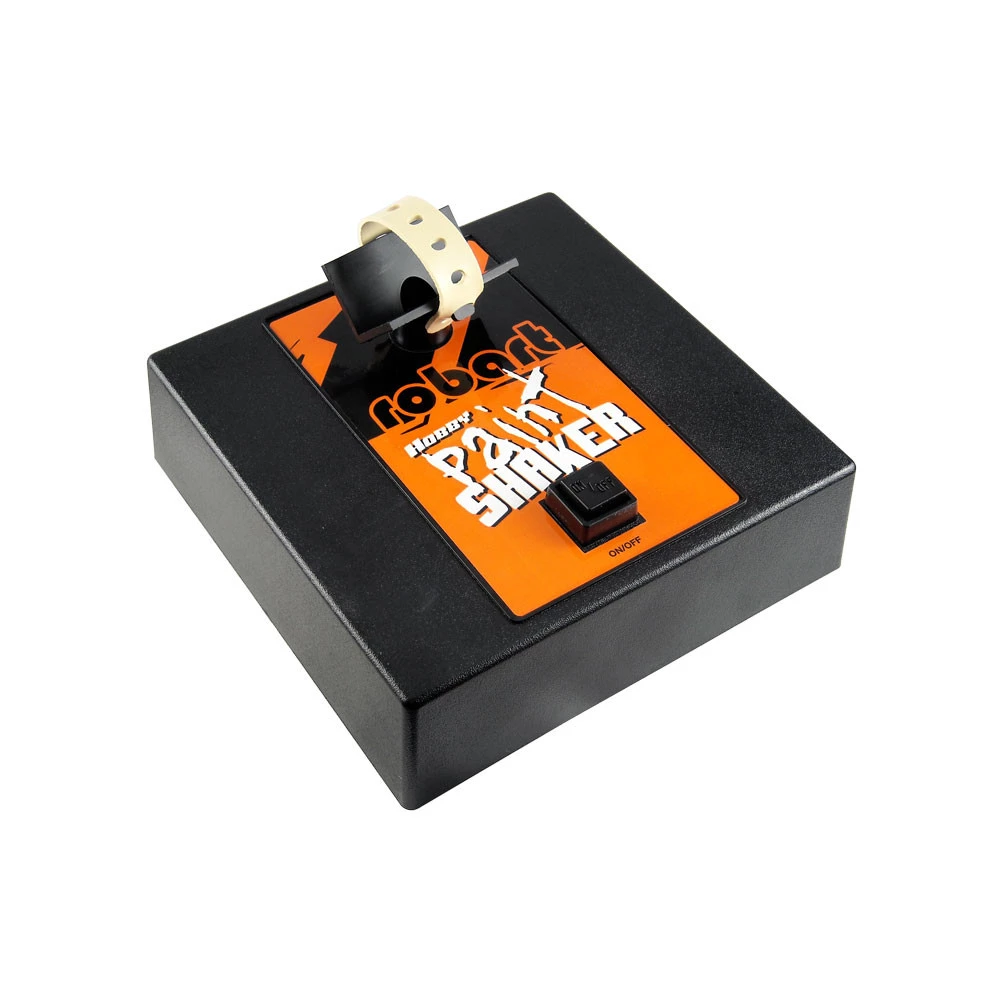
모형을 하거나 취미생활을 할 때 도료를 잘 흔들어 주는 것은 참으로 귀찮은 일입니다 그래서 이전부터 교반기 믹서 셰이커 등으로 검색해봤지만 말도 안 되는 높은 가격에 포기했던 적이 있었죠. 하지만 이번에 3D 프린터를 구매한 후 그걸 만들어 보기로 했습니다 


우선 참고할만한 제품을  검색해보니 Robart의 Hobby Paint Shaker Battery라는 제품이 있더군요

아마존 에서는 48달러 국내에서는 7만 원대 네일 용품으로 검색해도 4만 원대.. 정말 비싸다... 그래서 대단한 장치라도 있는 줄 알았지만 분해해 보면 속은 가격에 비해 너무 형편없었습니다.


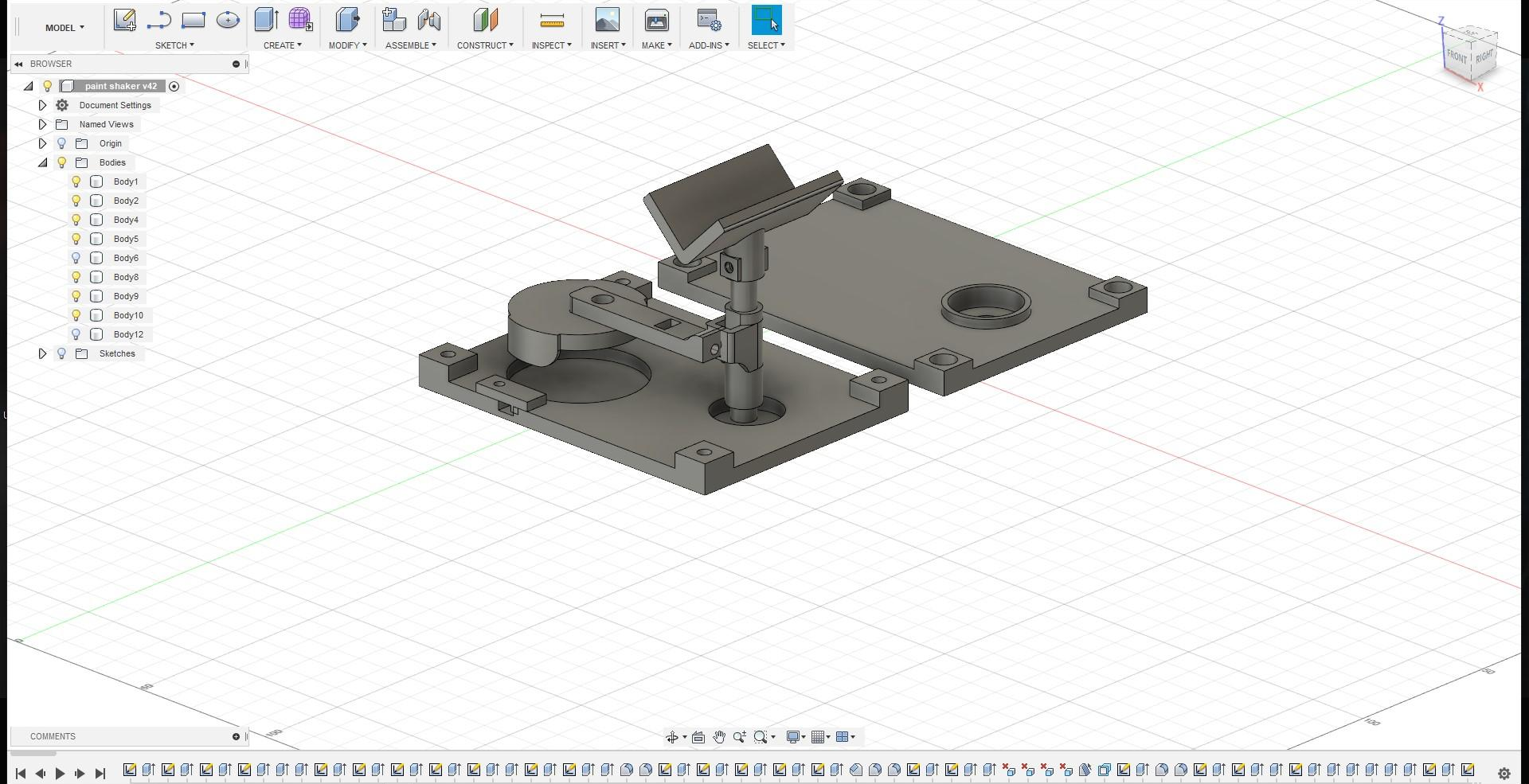
그래서 Hobby Paint Shaker Battery를 참고로해서 어설프지만 설계를 하고 출력해 보았습니다.

설계한 후 출력 시 치수가 잘 맞지 않아서 여러 번 출력했지만 우선은 잘 작동되는 것 같아서 지금은 그냥 사용하고 나중에 심심하거나 시간좀 나면 업그레이드를 해볼까 합니다.


모터랑 컨트롤러는 여름철 아주 필요한 손 선풍기를 사용했습니다. 3단계로 속도 조절이 되는데 솔직히 그냥 온 오프로 작동되는 게 더 편리합니다. 손 선풍기의 모터는 컴퓨터의 쿨러의 모터와 같다고 보면 되고요 


재료 : 


손 선풍기 모터 및 컨트롤러

로드 앤드 베어링 볼트형 3mm 1개 

MR63 볼 베어링 3mm 1개

608zz 볼 베어링 2개

3M 폼 양면 테이프

M4 40mm 4개

M3 15mm 2개

M3 12 mm 1개

M3 평 와서 2개


M3, M4 나일론 너트 여러 개 ; 진동이 매우 많아서 일반 너트로 하면 다 풀려 버립니다.


영상 설명: 소리가 시끄러워 소리는 나오지 않습니다.

2년 넘은 골드 색상의 에나멜 도료인데. 오래돼서 그런지 좀 오래 작동시켜야 했지만 도료는 잘 섞어지네요


하드웨어


유리 베드 사용 시 Z 축 낙하 현상  : 나는 유리 베드를 사용하지만 추천은 하지 않는다 이유는 Z축의 낙하 현상 때문인데 Z축의 무게가 많이 나가서 전원이 차단될 때 낙하하게 된다. 나는 출력이 시작될 때에도 가끔씩 낙하 현상이 있었는데 이럴 때 레벨링이 틀어지게 된다.


개선방법 : 베드를 교체하거나 모터를 교체하는 방법이 있다. 나는 모터를 교체했다. oukeda motor사의 17 hs4401 모터를 구매해서 교체(제품 설명에는 CLOUDRAY사의 제품이라 되어 있으나 다른 제품이 왔었다, 구매 전 문의하길 바란다), 모터도 워낙 종류가 많아서 결선 방법이 각각 다르다. 그나마 난 구매한 모터가 엔더랑 같은 결선 방식이라서 그냥 꼽기만 하면 됐었다. 기존의 모터보다 높이가 좀 더 높아서 이를 보완해주는 파츠를 출력해서 같이 결합한다.


다운로드 및 구매처 : 

싱기버스 : Ender-5 Z Motor Upgrade - Fix falling bed


Ender-5 Z Motor Upgrade - Fix falling bed by salcatroppa

Since the stock Creality stepper motors don't have so much torque, in the Ender-5 the bed tends to be too much subject to gravity when the printer is off/the motors are not engaged. This phenomenon gets worse if you print on glass (more mass). So I made th

www.thingiverse.com


Fix falling bed v0.stl
0.03MB

위 파일은 내가 M4 볼트를 추가로 고정할 수 있게 수정한 버전이다.

M4*10mm 2개 T-Nut 2개가 추가로 필요하며 수평확장은 0 으로 설정하면 된다.


모터 구매 : 네이버 스토어 3DPLUS - oukeda mortor사의 17hs4401 (구매 전 제조사 확인을 꼭 하기 바란다)


노즐 쪽 쿨링 개선 : 기본으로 설치되어있는 쿨러를 제거하고 좀 더 나은 쿨링을 하고자 다른 제품으로 교체하였다. 4010 쿨러 1개와 5015 쿨러 2개를 구매하였다. 설치 시 주의 사항은 5015 쿨러는 빨강과 검정이고 4010 쿨러는  노랑 파랑이다. 빨강이 + 검정이 - , 노랑이 + 파랑이 - 극성을 가지고 있으니 주의해서 연결하면 된다.


설치 후 문제점 :  쿨링이 상당히 좋아져서 서포트 없이도 어느 정도 잘 출력이 가능하나. 문제는 소음과 진동이다. 소음을 줄이려 모터 댐퍼까지 설치했건만 다 소용없게 만들어 버렸다. 5015쪽은 속도가 제어가 가능해서 소음을 줄일 수 있는데 4010쪽은 이게 불가능하다. 다른 하나의 문제는 바로 진동이다. 팬의 진동이 출력물에 영향을 줘서 물결무늬가 나타나기 시작했다. 


추가 :


쿨러 업그레이드 : 기존에 사용하던 쿨러를 듀얼 볼베어링으로 교체 , PLA 출력시 5015는 1개만 사용해도 쿨링에는 문제가 없다

2019/08/09 - [3D 프린터/설정 및 업그레이드] - 쿨러 교체 (듀얼 볼 베어링) & 오버행 테스트

2019/09/07 - [3D 프린터/설정 및 업그레이드] - FANG for 5015 Fan - Smooth Design


리니어 레일 설치 : 리니어 레일을 설치 후 출력물을 치는 현상이 사라졌고 롤러를 사용함으로 생기는 불편 사항들이 사라졌다. 대신 출력사이즈가 약간 줄어들었고 타이밍 벨트의 길이가 짧아서 새로 구매해서 설치했다.


현재 새롭게 업그레이드 중입니다.

2019/08/09 - [3D 프린터/설정 및 업그레이드] - 리니어 레일 출력 파츠 업그레이드 (진행중)


참고영상 : 유튜브 Kersey Fabrications


다운로드 및 구매처 : 

싱기버스 : Ender 5 Linear Rails Mod


Ender 5 Linear Rails Mod by KerseyFabrications

These are all of the printed components to mod the Ender 5 to use linear rails. I made this as minimalist as possible in order to not need to buy a lot of extra components and to avoid extra flex. Hardware: 3 x 300mm Linear Rails with MGN12H Block (https:/

www.thingiverse.com


대체파일 : 

new_Y_Idler_20.stl
0.23MB

위 파일은 Ender 5 Linear Rails Mod의 Idler 파일을 대체해서 내가 사용하는 파츠이다. 

수평확장은 0으로 설정


구매처 : 위 참고영상 설명부분에 필요한 부품들이 잘 나와있다


모터 댐퍼 및 방열판 : 

모터의 진동과 소음을 줄여주기 위해 모터 댐퍼를 설치 가장 추천하고픈 파츠중 하나이다 정말 효과가 좋다. 단 익스트루더와 Z축에는 설치하는 것을 추천하지 않는다. 익스트루더의 소음도 상당하지만 문제가 발생할 가능성이 높다고 한다.  그리고 댐퍼를 설치하면 모터의 온도가 상승한다고 한다. 실제로 상당히 상승한 경험이 있다. 특히 X축은 발열이 상당했다 그래서 40*40*30 방열판 하나랑 30*30*30 방열판 하나 이렇게 두개를 X축에 설치했다. 

스텝모터는 80도가 넘어가면 열화가 발생된다고 하니 방열판은 꼭 설치하는게 좋겠다.


다운로드 및 구매처 : 

Cooltex Technology(HongKong) CO.,Limited 40*40*30

http://www.joyzen.co.kr 30*30*30

Funssor Official Store 모터 댐퍼


프로파일 브라켓 : 직각을 유지하기위해 설치하는 브라켓 , 개인적으로 처음 조립시 설치해 주는게 여러모로 좋다고 생각한다. 자이로로 내부채움할때 엄청난 진동을 경험하고 바로 설치했다. ender-5는 2040 프로파일을 기둥으로 쓰는데 40부분은 잘 버티지만 20쪽은 흔들림이 있다. 그래서 각 모서리 마다 브라켓을 설치 단단하게 고정시켜주었다.


단 설치할 수 없는 부분이 있는데 타이밍 벨트가 지나가는 부분이다. 정확히 말하면 설치는 가능하지만 벨트에 마찰이 생긴다.  그래서 그부분은 출력물 파츠로 대신 고정시켜 주었다.


다운로드 및 구매처 : 

네이버 스토어 3DPLUS : 2020, 2040 프로파일 부품 브라켓


출력물 업그레이드


베드부분 : 


Ender 5 bed supports (The Original "Super Struts") : 가장 첫번째로 그리고 꼭 설치 해주어야 하는 파츠이다. Ender-5의 고질적인 베드 처짐 문제를 어느정도 보완해 준다. 배도 고정방식이 한쪽면 끝부분만을 고정하는 방식이라 반대쪽은 처지게 되어있다. 특히나 자이로 내부채움이나 z홉 옵션을 사용하면 엄청난 진동을 느낄수 있다. 

주의할 것은 고정방식이 볼트로 고정하게 되어있는데 좀 까다롭다 그리고 너무 꽉조이면 파츠가 부러지니 적당히 조이면 된다.

수정: 안쪽 너트 부위에 홈이 파인 버전으로 교체했다. 


다운로드 및 구매처 : 

싱기버스  : Ender 5 bed supports - Super Struts Remix


Ender 5 bed supports - Super Struts Remix by BoothyBoothy

This is a remix of jumpshoutmedia`s excellent Super Struts support for the Creality Ender 5. This was already a brilliant thing but I tweaked a few details to make the installation a little easier. In this remix I have: 1.Included nut retention sockets to

www.thingiverse.com


베드 스프링 가이드 :  스프링의 텐션을 높이고 고정시켜주기위해 설치했다. 

베드 고정 반대 부분은 처짐이 있는데 선택은 고정쪽 스프링을 꽉 조여줘서 반대쪽 스프링에 좀더 여유를 주어야 한다. 이렇게 하다보면 반대쪽 스프링의 너트를 다 풀어야지 간당간당 하게 레벨링을 맞출때가 있다. 스프링의 탄력으로 베드를 고정하는데 이러면 베드가 흔들리게 된다. 이런 부분을 개선하고자 설치한다.


다운로드 및 구매처 : 

bed spring guide v2.stl
0.06MB

수평확장은 0으로 설정


Ender-5 Bed Strain Relief : 베드에 연결되어있는 선들이 단선이 되는것을 막아준다. 사실 내가 처음 뽑은 파츠라 수평확장을 주지 않아서 설치시 엄청 고생했던 기억이 있다. 또한 ㄷ 자 형태로 볼트를 끼워 고정하게 되어있는데 난 아래쪽을 잘라버린채 설치했다. 간섭이 꽤 있었다.


다운로드 및 구매처 : 

싱기버스 : Ender-5 Bed Strain Relief


Ender-5 Bed Strain Relief by derandi3d

Strain relief for the Ender 5 heat bed wires. Mounted to the carriage using M4x12 or M3x12 + nut. 23.2.2019 Version 2 To avoid too much bending the wires if you level up and down higher than normal, i made some changes: 5mm more distance from bed. Larger r

www.thingiverse.com


프로파일 브라켓 : 알루미늄 브라켓을 구매해서 설치하고 타이밍 벨트가 있는부분을 설치하지 못하기에 디자인해서 출력한 출력물로 고정을 했다 . 벨트 텐셔너를 사용해도 간섭은 없다.


다운로드 및 구매처 : 

c_bracket_Rear.stl
0.02MB
c_bracket_Front.stl
0.01MB


CR-10 Mod - X axis Tensioner :  타이밍벨트의 텐션을 조정해 주는 파츠 ENDER-5 x축에 간섭없이 사용할 수 있고 Y축도 사용 가능하다. 나의 경우에는 수평확장을 -0.2를 주었는데 특정부분이 좀 얇게 출력이 된다. 그래도 아직까지 사용하는데 문제는없다. 파일안에는 기존 부품을 재사용할수 있는 버전도(OEM) 들어있다.


다운로드 및 구매처 : 

싱기버스 : CR-10 Mod - X axis Tensioner


CR-10 Mod - X axis Tensioner by Cornely_Cool

Update of 02/06/2019 MAJOR UPDATE X Tensioner for CR-10 / CR-10S Mk7 Version Upgraded the guide system and simplified all the models Unified the screws dimensions (with my other tensioner versions) Modified the minimum belt tensioning position (for short b

www.thingiverse.com


큐라 G-code 설정 


Start G-code

G28 ;Home
G92 E0 
G1 Z15.0 F6000 ;Move the platform down 15mm
G1 X0.1 Y20 Z0.3 F5000.0 ; Move to start position
G1 X0.1 Y200.0 Z0.3 F1500.0 E15 ; Draw the first line
G1 X0.4 Y200.0 Z0.3 F5000.0 ; Move to side a little
G1 X0.4 Y20 Z0.3 F1500.0 E30 ; Draw the second line
G92 E0 ; Reset Extruder
G1 F200 E3
G92 E0

; 프린팅을 강제 종료 시 익스트루더 값이 초기화가 안돼서 필라를 역으로 뽑아 버리는 경우가 있는데 이를 방지하고자 

G92 E0 를 앞부분에 넣어준다.


End G-code

G91
G1 F1800 E-3
G1 F3000 Z10
G90
G28 X0 Y0 ; home x and y axis
M106 S0 ; turn off cooling fan
M104 S0 ; turn off extruder
M140 S0 ; turn off bed
M84 ; disable motors 


큐라 설정


ENDER_5_LONDOBELL.curaprofile
0.00MB


필라멘트 별 설정

손도리 PLA+ : 노즐 온도 : 190도 베드 온도 : 50도(초기 60도)

익스트루더 스텝값 : 103

수평 확장 : -0.2

eSUN PLA+ : 노즐 온도 : 205도 베드 온도 : 50도(초기 60도)


조립 시 팁 : 

  • 가장 첫 번째로 할 일은 프린터를 올려놓을 곳의 수평을 맞추고 흔들리지 않게 하는 것이다.
  • Ender-5 제품은 반 조립제품이지만 반 조립된 부분도 모두 다시 재 조립을 해주는 게 좋다. 잘 보면 모두 조금씩은 다 틀어져있고 단차도 맞지 않는다. 
  • 프로파일 20용 직각 브래킷은 꼭 설치해주자. 타이밍 벨트 쪽은 설치할 수 없으나 아래 4 부분만 해줘도 안정감은 훨씬 좋아진다. 
  • 소음이 상당히 크다 50db 후반에서 60db 초반이다. 가장 소음을 줄일 수 있는 방법 첫 번째는 좋은 모터 댐퍼이다. 진동과 소음을 모두 잡아준다 주의할 사항은 익스트루더 모터에는 달아주지 않는다. 출력 품질이 떨어질 수 있다고 한다. 또 하나는 모터의 발열이 심해진다 특히 X축 모터는 꼭 방열판을 달아주자
  • 볼트와 너트가 다양하게 들어간다. m3부터 m5까지 길이 또한 다양하다 이것 때문에 몇 번을 주문하느라 택배비 비용 손실이 크다 
  • 꼼꼼하게 조립하자

익스트루더 스텝 값 조정 : 


공식 : (기본 설정값 × 100mm(출력 설정 한 값)) / 실제로 출력된 값 


  1. Control > Motion > Esteps/mm 에서 자신의 프린터의 Esteps의 기본값을 확인한다.
  2. 필라멘트에 표시하기 : 익스트루더 입구부터 100mm, 200mm 되는 두 곳에 알아볼 수 있게 표시한다.
  3. Prepare > Move axis > 0.1mm > Esteps을 선택한 후 100mm가 될 때까지 매우 천천히 돌린다 빠르게 돌리면 재부팅된다.
  4. 100mm까지 돌렸으면 들어간 필라멘트의 길이를 측정한다.
  5. 200mm 표시한 곳에서 익스트루더 입구까지의 길이가 107mm이었으므로 난 93mm가 들어간 것이다
  6. 공식에 대입하면  (92.6 × 100) / 93 = 99.5
  7. Control > Motion > Esteps을 선택한 후 값에 99.5를 입력한다
  8. 마지막으로 Store memory 를 선택하면 전원이 꺼져도 입력한 값이 유지된다.

스텝값 보정

  1. 20mm 큐브를 뽑는다.
  2. 출력된 큐브의 사이즈를 측정한다(X,Y,Z)
  3. 측정한 값이 19.5가 나왔으면 20/19.5 = 1.025641025641026‬ 여기에 스텝 기본값(Z축의 기본값은  400)을 곱하면 된다.


레벨링 :

  • 필라멘트의 공급량 (익스트루더 스텝 값 조정)이 세팅이 된 후 레벨링을 하자. 
  • 엔더 시리즈는 베드의 평탄도가 좋지 않다 화학강화유리가 일반 강화유리보다 열에도 강하고 평탄도도 좋다고 해서 구입해서 사용하지만 여전히 미세한 차이가 존재한다. 그래서 레벨링 할 때 각 모서리와 정중앙의 중간 지점에서 레벨링을 하면 어느 정도 균형이 맞게 된다.
  • 베드 안착을 위해 3M사의 매직 풀을 사용한다. 목공풀의 더 강하게 안착되나 베드에서 분리할 때 매우 힘들다.(농도 조절)
  • 많이 해봐야 한다.

큐브로 출력 사이즈 조정하기 

큐라의 설정 > 외곽 > 수평 확장 : 0으로 큐브를 출력한다. 

X축 사이즈를 측정한다 예) 20.4mm 나오면 소수점 자리만 2로 나눈 값에 -를 붙인다.

그 값을 수평 확장 값에 입력한다 -0.2를 입력한다.

부품 같은 결합하는 출력물을 출력할 때 수평 확장 값을 입력하고 출력하면 잘 결합이 된다.
이번에 마우스를 하나 구입하게 되었습니다. 로켓사의 콘 시리즈인데요 콘 시리즈 10주년 기념으로 나온 콘 아이모(KONE AIMO)라는 마우스입니다. 

성능도 좋고 LED 기능이 정말 이쁜 마우스입니다. 하지만 문제가 한 가지 있었는데 손에서 미끄러지는 느낌을 받는 것인데요 이전에는 로지텍 마우스를 사용했었는데 그 마우스에는 미끄럼 방지용 실리콘이 사이드에 붙어 있어서 미끄러지는 느낌을 받을 수 없었습니다.


그래서 마우스에 사용할 만한 실리콘 테이프를 찾아보니 핸드폰 관련 액세서리에서 제가 원하던 제품을 찾을 수 있었습니다.


사진에서 보는 것과 같이 테치엠에서 나온 미끄럼 방지 스티커 입니다. 색상은 블랙과 반투명 두 가지이고 디자인은 사각형, 노트8용 , 작은 원형(1.5cm)이렇게 몇 가지 종류가 판매되고 있습니다. 


표면도 가죽 느낌이라 고급스러워 보이고요 ^^;;


사용법은 실리콘 테이프를 붙이고자 하는 곳에 마스킹 테이프로 붙이고 라인을 따라 펜으로 그려주면 됩니다. 그리고 마스킹 테이프를 제거한 후 미끄럼 방지 스티커의 실리콘 쪽에다 마스킹 테이프를 다시 붙이고 그대로 가위나 칼로 잘라 붙이면 끝!!! 


그러면 깔끔하게 잘 붙어있습니다.  


장점 : 


● 매우 얇아서 이질감이 적고 원하는 대로 자르기 쉽다.

● 붙였다가 띄어도 자국이 남지 않는다(이거는 남은 자투리를 가지고 실험해 본 거라 장시간 사용 후 제거할 때에는 다를 수 있습니다) 

● 이물질이 묻었을 때에는 물 티슈로 쉽게 제거된다.(반 영구적으로 사용 가능하다고 합니다)

● 가죽 느낌이라 고급스러워 보인다


단점 : 

● 먼지가 잘 붙는다...ㅜㅜ

● 다른 제품에 비해 가격이 약간 비싸다.(4,000원~5,000원)


구매 링크 : 클릭


+ Recent posts